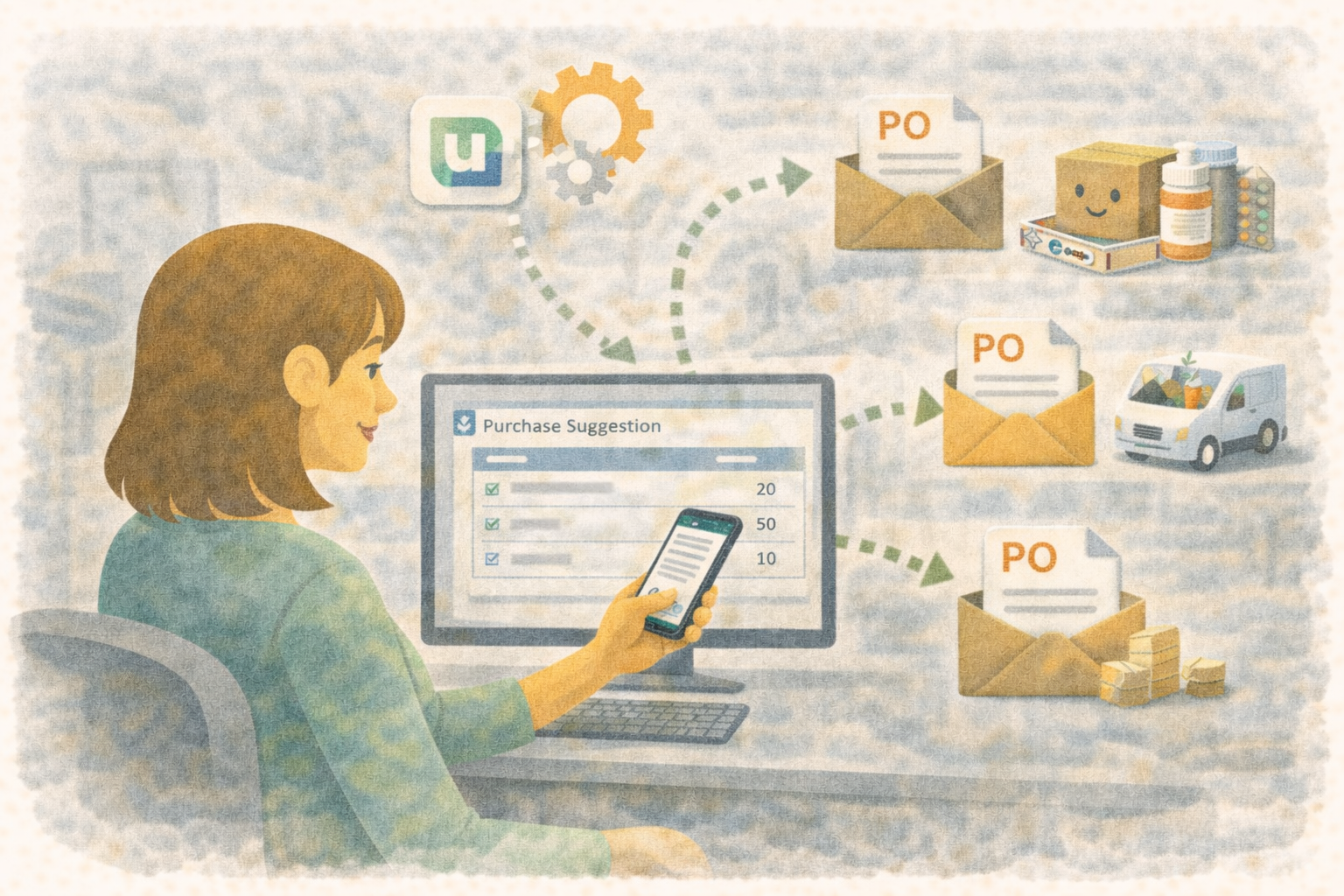
Ordenes de Compra Automaticas en Ubik: Revisa Ordenes Sugeridas Desde Un Portal
La planeacion de inventario es valiosa porque detecta los productos que tu clinica puede necesitar antes de que alguien se encuentre con un estante vacio.
Pero el siguiente paso tambien importa. Una Sugerencia de Compra es solo una senal. Alguien todavia tiene que crear la orden, revisar cantidades, confirmar proveedor y enviarla en el momento correcto.
Las Ordenes de Compra Automaticas ayudan con ese paso intermedio.
Cuando la configuracion esta activa, Ubik puede usar las Sugerencias de Compra nocturnas para crear ordenes de compra en borrador para proveedores aprobados. El borrador aparece en el portal de Ordenes de Compra, tu equipo puede editarlo, ver por que se recomendo cada cantidad sugerida y Ubik puede enviarlo automaticamente despues del tiempo de revision si nadie lo cancela o desactiva el autoenvio.
El mismo portal ahora maneja ordenes que tu clinica envia y ordenes aliadas enviadas a tu clinica. Asi la revision de OCs automaticas, el envio al proveedor, la recepcion aliada, el gasto y el seguimiento de pagos viven en un solo lugar.
La meta no es quitar control al equipo. La meta es quitar el trabajo repetitivo de crear borradores, manteniendo claro el siguiente paso.
Por Que Ayudan las OCs Automaticas
Muchas clinicas ya conocen este patron:
- El equipo empieza el dia con un correo de sugerencias de compra.
- Alguien piensa crear la orden al proveedor.
- El dia se llena de trabajo.
- La orden se crea tarde, se duplica o se olvida.
- La presion de inventario aparece otra vez en el peor momento.
Las OCs automaticas hacen que ese flujo sea menos fragil.
Ayudan a tu clinica a:
- Crear borradores de OC desde Sugerencias de Compra nocturnas sin copiar datos manualmente.
- Mantener las ordenes sugeridas en el mismo flujo de Ordenes de Compra que el equipo ya usa.
- Dar al equipo un tiempo de revision antes de enviar algo.
- Limitar la automatizacion solo a proveedores aprobados explicitamente.
- Ver por que Ubik sugirio una cantidad antes de cambiarla o enviarla.
- Trabajar desde una sola lista activa de OCs con filtros de atencion y guia del siguiente paso.
- Mostrar problemas de configuracion antes de enviar una orden dudosa.
- Conservar el comportamiento normal de editar, cancelar, enviar y recibir una orden.
En la practica, la persona encargada de compras puede abrir Ordenes de Compra por la manana y revisar borradores que Ubik ya preparo.
Como Funciona
Las OCs automaticas siguen empezando con Sugerencias de Compra.
Cada noche, Ubik revisa los datos de planeacion de inventario y guarda sugerencias por proveedor. Despues de calcular esas sugerencias, Ubik revisa la configuracion de OCs automaticas de cada cuenta.
Ubik crea un borrador automatico solo cuando todo esto se cumple:
- Las OCs automaticas estan activas para la cuenta.
- El proveedor esta seleccionado explicitamente en la lista de proveedores permitidos.
- El proveedor esta listo para envio de OCs desde Ubik.
- La frecuencia ya corresponde para esa cuenta y proveedor.
- No existe ya un borrador automatico abierto para ese proveedor.
- No existe ya un borrador ligado a la misma Sugerencia de Compra.
Cuando Ubik crea el borrador, sigue siendo una orden de compra normal en borrador. Aparece en Ordenes de Compra, en Ordenes que envias, con una etiqueta OC auto, fecha de generacion y fecha programada de envio.
Tu equipo puede editar cantidades, quitar lineas, agregar notas, guardar el borrador, enviarlo manualmente, cancelarlo o desactivar el autoenvio para ese borrador.
Editar el borrador no detiene el envio automatico. Si el borrador no debe enviarse automaticamente, usa Desactivar autoenvio o cancela la OC.
El proceso de la manana tambien revisa borradores automaticos cuya fecha programada ya llego. Si la configuracion de la cuenta y del proveedor sigue valida, Ubik envia la OC con el mismo flujo normal de envio de ordenes. Si la configuracion ya no es valida, Ubik bloquea el envio automatico y deja el borrador para revision del equipo.
Que Significa Cada Configuracion
Controlas las OCs automaticas desde la configuracion de la cuenta.
Activar OCs Automaticas
Esta opcion prende la funcion para la cuenta.
Cuando esta apagada, Ubik sigue creando Sugerencias de Compra normales, pero no crea borradores automaticos de OC.
Esta opcion esta apagada por defecto.
Frecuencia
La frecuencia controla cada cuantos dias Ubik puede generar una OC automatica para el mismo proveedor.
Las opciones comunes son:
- Diario: Ubik puede crear un borrador automatico cada dia cuando hay sugerencias pendientes.
- Semanal: Ubik puede crear una aproximadamente cada 7 dias.
- Mensual: Ubik interpreta mensual como cada 30 dias.
- Dias personalizados: Elige tu propio numero de dias.
La frecuencia se cuenta desde la ultima OC automatica generada para ese proveedor, no desde la semana o el mes calendario.
Semanal es un buen punto de inicio para muchos proveedores. Diario funciona mejor para proveedores de alto movimiento donde el equipo ya revisa compras cada manana.
Tiempo de Revision
El tiempo de revision controla cuanto espera el borrador antes de que Ubik lo envie automaticamente.
Por ejemplo:
- 0 dias significa que el borrador puede enviarse en la siguiente revision matutina despues de crearse, si la configuracion sigue valida.
- 1 dia da al equipo aproximadamente un dia para revisar.
- 2 dias o mas da una ventana mas larga para revisar compras.
El tiempo de revision sirve cuando el equipo quiere automatizacion, pero tambien quiere una oportunidad predecible para ajustar cantidades antes de que el proveedor reciba la OC.
Proveedores
La lista de proveedores es una lista permitida.
Ubik no genera automaticamente OCs para todos los proveedores. El proveedor debe estar seleccionado antes de que OCs automaticas pueda crear borradores para ese proveedor.
Esto es intencional. Algunos proveedores no trabajan bien con el flujo de envio de OC, requieren otro canal de pedido o necesitan revision interna antes de cualquier envio.
Para proveedores normales, Ubik revisa si el proveedor tiene el ID fiscal requerido y los datos de WhatsApp para envio de OCs. Si un proveedor no esta listo, Configuracion de Cuenta muestra la razon para corregirla antes de seleccionarlo.
El selector de proveedores tiene busqueda, asi que puedes filtrar por nombre, DBA, ID fiscal, telefono, correo o numero de WhatsApp al elegir la lista permitida.
Los proveedores aliados tambien pueden participar cuando la configuracion de ordenes de compra aliadas y transferencia de inventario esta lista.
Que Vera el Equipo
Los borradores automaticos aparecen en Ordenes de Compra.
La pagina empieza con la lista de OCs y despues muestra las Sugerencias de Compra. La lista activa combina borradores y ordenes enviadas para que el equipo no tenga que saltar entre pestanas separadas para entender que requiere atencion.
Las ordenes se separan visualmente como:
- Ordenes que envias: Ordenes de compra desde tu clinica hacia proveedores o cuentas aliadas.
- Ordenes enviadas a ti: Ordenes de compra aliadas que otra clinica envio a tu cuenta.
Las filas tambien muestran una etiqueta compacta Para o De en ordenes de cuentas aliadas, con nombres largos de clinica recortados para que la tabla siga facil de revisar.
Cada borrador automatico incluye:
- Una etiqueta OC auto.
- Fecha de generacion.
- Fecha programada de envio.
- Estado automatico actual.
- Cualquier razon por la que el envio automatico requiere atencion.
- Un indicador por pasos que muestra el estado actual de la OC y la siguiente accion util.
El borrador se puede editar como cualquier otro borrador. El equipo puede ajustar cantidades, quitar lineas, agregar notas y guardar.
Si el envio automatico debe detenerse para ese borrador, elige Desactivar autoenvio. La orden de compra sigue siendo un borrador editable; solo deja de enviarse por el proceso automatico de la manana.
Si la configuracion del proveedor o de la cuenta deja de ser valida antes del envio programado, Ubik bloquea el envio automatico y deja la OC como borrador para revision del equipo.
Para ordenes aliadas, el mismo portal puede iniciar los pasos de recibir, crear gasto y pago. Algunos pasos todavia abren la pagina detallada de Inventario o Contabilidad, pero la accion empieza desde el proceso de la OC.
Cuando una transferencia aliada de Ubik ya recibio el inventario, el flujo de gasto protege el inventario para que no se aumente otra vez por las mismas lineas recibidas.
Por Que Se Sugirio Esa Cantidad
Las lineas sugeridas de OC ahora guardan una captura de planeacion del calculo de Sugerencias de Compra.
En la tabla de lineas de la OC, revisa la etiqueta Fuente > Sugerencia. Si una linea viene de una Sugerencia de Compra, pasa el cursor sobre esa etiqueta para ver por que Ubik recomendo la cantidad.
Cuando la informacion esta disponible, la explicacion puede mostrar:
- Uso diario tipico.
- Inventario actual e inventario ya pedido.
- Minimo de planeacion, punto de reorden y meta de cobertura.
- Tiempo de entrega del proveedor.
- Dias estimados de cobertura y momento proyectado de agotamiento.
- Inventario de seguridad y nivel de servicio.
- Detalles JIT o EOQ, segun la estrategia de planeacion del articulo.
- Redondeo por paquete, minimo del proveedor o ajuste por maximo de inventario aplicado a la cantidad final.
Usa esto antes de subir, bajar o quitar una linea sugerida. Le da a la persona encargada de compras la razon detras del numero, no solo el resultado.
Las lineas de sugerencia antiguas creadas antes de que existiera esta captura pueden mostrar una explicacion mas simple de la fuente.
Trabajar Desde el Portal Unificado de OCs
El portal de Ordenes de Compra ahora esta pensado como el punto de inicio del ciclo de la OC.
La lista activa resalta trabajo por estado de atencion:
- Problemas: Algo necesita configuracion o correccion.
- Necesita accion: El siguiente paso le corresponde a tu equipo.
- Programadas: El autoenvio u otro paso programado esta esperando.
- Esperando: La orden esta esperando al proveedor o a otra clinica.
Las Sugerencias de Compra siguen en la misma pagina, debajo de la lista de OCs, para que puedas convertir una sugerencia en borrador cuando quieres control manual o cuando la generacion automatica no esta activa para ese proveedor.
Cuando agregas inventario manualmente a un borrador, el selector solo muestra inventario activo. Los articulos ya vinculados al proveedor de esa OC aparecen primero, y otros resultados activos siguen disponibles abajo si necesitas agregar un articulo que aun no esta vinculado a ese proveedor.
El portal tambien mantiene conectados los flujos aliados. Para OCs aliadas, el indicador por pasos puede guiar a quien envia y a quien recibe por transferencia, facturacion, creacion de gasto, registro de pago, confirmacion de pago y cierre.
Actualizaciones en el Correo Matutino
El resumen matutino de la cuenta puede incluir resultados de OCs automaticas.
Puede avisarle al equipo cuando Ubik:
- Creo un borrador automatico y cuando esta programado para enviarse.
- Envio una OC automatica.
- Bloqueo un envio automatico porque cambio la configuracion.
- Detecto que el autoenvio fue desactivado para un borrador.
Esto le da al equipo de compras una bitacora diaria sin depender de recordar cuales proveedores tienen automatizacion.
Una Configuracion Inicial Practica
Si lo vas a activar por primera vez, empieza de forma conservadora.
Usa:
- Activado: Si
- Frecuencia: Semanal
- Tiempo de revision: 1 dia
- Proveedores: Uno o dos proveedores confiables con WhatsApp e ID fiscal completos
Deja que el equipo revise esos borradores automaticos durante algunos ciclos de compra. Cuando el flujo se sienta predecible, agrega mas proveedores o reduce la frecuencia para categorias de alto movimiento.
Agenda una Demostracion Gratuita o Envianos un Mensaje
Nos encantaria mostrarte como Ubik puede ayudar a tu clinica a convertir la planeacion de inventario en un flujo de compras mas claro.
WhatsApp: 1-612-383-6374
Sitio web: goubik.com
Correo: [email protected]
O mandanos un mensaje en Facebook
Instrucciones
Activar OCs Automaticas
- Abre Configuracion de Cuenta.
- Ve al area de configuracion de Inventario y Ventas.
- Busca OCs automaticas.
- Activa OCs automaticas.
- Elige una frecuencia: Diario, Semanal, Mensual o Personalizado.
- Define el tiempo de revision en dias.
- Busca y selecciona los proveedores autorizados para recibir borradores automaticos de OC.
- Guarda la cuenta.
Revisar Borradores Automaticos
- Abre Ordenes de Compra.
- En Ordenes que envias, abre la lista activa de OCs.
- Busca borradores marcados con la etiqueta OC auto.
- Revisa fecha de generacion, fecha programada de envio, proveedor, articulos, cantidades y notas.
- Usa el indicador por pasos para ver el estado actual y la siguiente accion util.
- Edita el borrador si hace falta.
- Guarda el borrador.
Ver Por Que Ubik Sugirio Una Cantidad
- Abre Ordenes de Compra.
- Abre un borrador de OC que tenga lineas sugeridas.
- En la tabla de lineas, busca la etiqueta Fuente > Sugerencia.
- Pasa el cursor sobre la etiqueta Sugerencia.
- Revisa uso, inventario, tiempo de entrega, cobertura, punto de reorden y detalles de redondeo antes de cambiar la cantidad.
Agregar Inventario a Una Orden
- Abre el borrador de OC.
- Usa Agregar inventario a la orden.
- Busca el articulo.
- Revisa primero los resultados superiores; los articulos activos vinculados al proveedor de esa OC aparecen antes que otros resultados activos.
- Agrega el articulo y guarda el borrador.
Trabajar Pasos de OCs Aliadas
- Abre Ordenes de Compra.
- Usa Ordenes que envias para OCs creadas por tu clinica.
- Usa Ordenes enviadas a ti para OCs aliadas que otra clinica envio a tu cuenta.
- Abre la OC.
- Sigue el indicador por pasos para iniciar la siguiente accion, como recibir, crear gasto, registrar pago, confirmar pago o cerrar.
Detener el Envio Automatico de un Borrador
- Abre Ordenes de Compra.
- Selecciona el borrador automatico.
- Elige Desactivar autoenvio.
- Sigue editando la OC como un borrador normal, enviala manualmente cuando este lista o cancelala si la orden ya no se necesita.
Revisar Por Que No Se Creo un Borrador
Si esperabas un borrador automatico y no aparece:
- Confirma que OCs automaticas este activo en la cuenta.
- Confirma que el proveedor este seleccionado en la lista de proveedores de OCs automaticas.
- Revisa que el proveedor tenga el ID fiscal y los datos de WhatsApp requeridos.
- Revisa si la frecuencia ya corresponde.
- Revisa si ya existe un borrador automatico abierto para ese proveedor.
- Revisa si ya existe un borrador para la misma Sugerencia de Compra.
- Revisa el resumen matutino para ver resultados de OCs automaticas creadas, enviadas, bloqueadas o desactivadas.