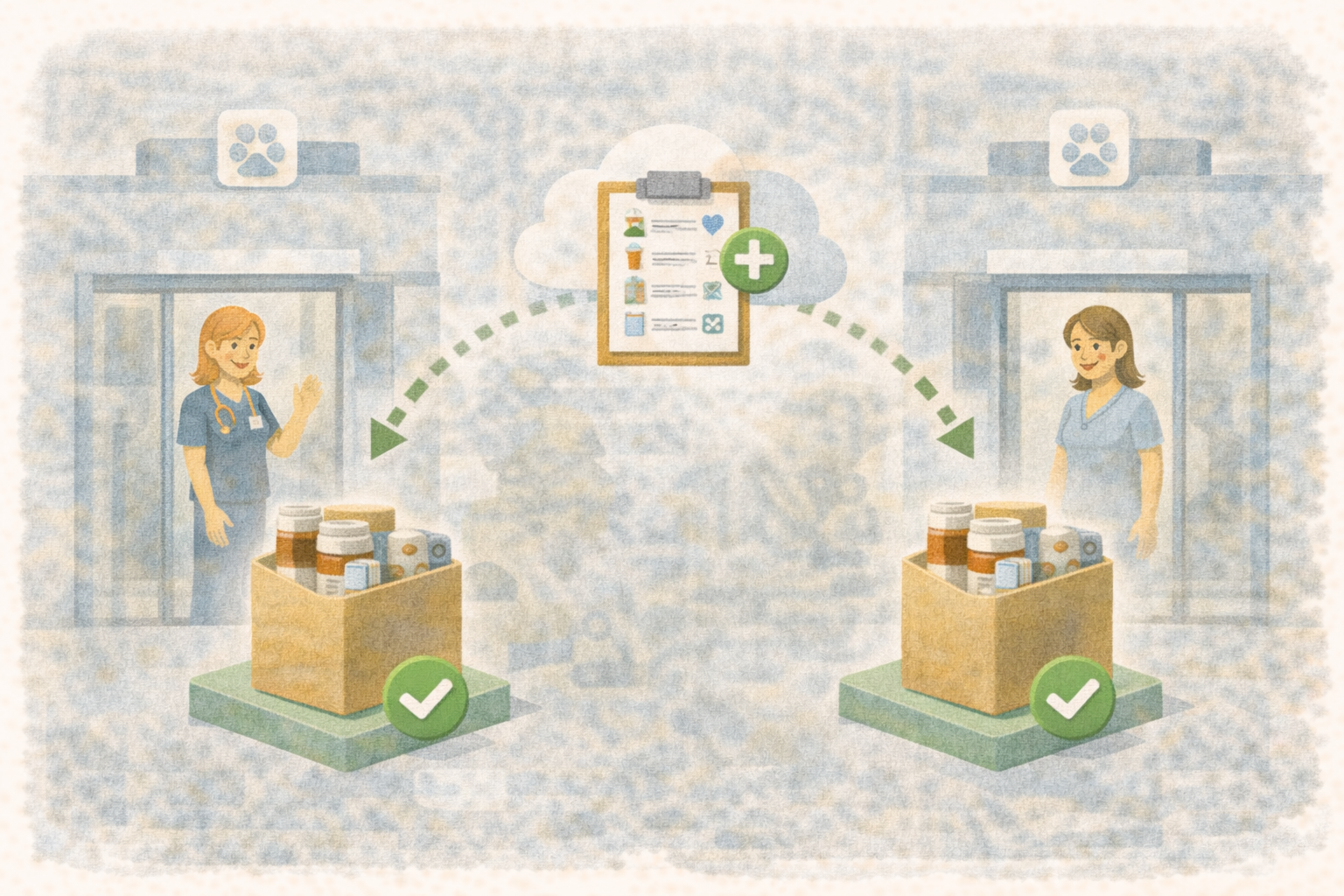
Transferir inventario entre sucursales en Übik: el ciclo completo de necesidad a pago
Las clínicas con varias sucursales suelen mover inventario internamente, pero al hacerlo las ramificaciones contables no siempre son claras.
Una sucursal necesita medicamento. Matriz tiene el stock en almacén. La sucursal pide producto, matriz lo envía, alguien crea un gasto después, otra persona revisa si la sucursal pagó, y contabilidad tiene que reconstruir lo que pasó.
El ciclo de inventario entre sucursales de Übik está diseñado para mantener ese trabajo en un solo lugar: solicitud de inventario, orden de compra, surtido de almacén, cargo interno entre sucursales, gasto de la sucursal que recibe, pago al proveedor local que representa a matriz, ingreso confirmado de la sucursal que entrega y analíticas de flujo de efectivo.
La meta no es solo mover stock. La meta es mover stock sin perder el historial financiero.
Por Qué Importa
Cuando las sucursales transfieren inventario por mensajes informales, el stock puede moverse, pero la contabilidad queda frágil.
- Matriz puede perder visibilidad de lo que cada sucursal debe.
- Las sucursales pueden recibir stock sin un gasto claro contra su proveedor local ligado a matriz.
- Los pagos pueden quedar registrados en un lado, pero no confirmados en el otro.
- La planeación de inventario puede ignorar la demanda real del almacén si solo surte a otras sucursales.
- Las analíticas pueden mezclar ingresos de clientes, gastos de proveedores externos y liquidaciones internas.
El ciclo completo en Übik le da a cada lado un trabajo claro y mantiene separada la contabilidad:
- La sucursal registra lo que debe mediante gastos y pagos a su proveedor local ligado a matriz.
- Matriz o almacén registra lo que le deben mediante facturas de aliado y pagos aliados confirmados.
- Ambos lados pueden revisar después el movimiento en analíticas.
Lo Que Übik Conecta
El flujo usa varias herramientas de Übik juntas.
| Herramienta | Quién la usa | Qué hace |
|---|---|---|
| Planeación de inventario | Sucursal | Muestra lo que la sucursal necesita con base en movimiento y demanda |
| Órdenes de compra > Enviar órdenes | Sucursal | Envía la solicitud a matriz u otra cuenta aliada |
| Órdenes de compra > Recibir órdenes | Matriz / almacén | Revisa OCs aliadas entrantes y las surte |
| Gestión de inventario > Mover | Matriz / almacén | Transfiere stock del inventario de matriz a la sucursal |
| Órdenes de compra > Facturas | Sucursal y matriz | Muestra facturas aliadas conectadas a OCs y transferencias |
| Editar gasto | Sucursal | Importa o crea gastos para el inventario recibido |
| Pagos a proveedor | Sucursal | Registra lo que la sucursal pagó o aún debe a su proveedor local ligado a matriz |
| Historial de pagos en Recibir órdenes | Matriz / almacén | Confirma pagos reportados por la sucursal o registra pagos recibidos directamente |
| Contabilidad > Analíticas > Flujo de efectivo | Sucursal y matriz | Muestra entradas, salidas y neto por aliado |
Así, los pagos normales de clientes quedan separados de la liquidación entre sucursales.
Los Dos Actores
Hay dos cuentas involucradas, y cada una tiene un rol distinto.
| Actor | Ejemplo | Responsabilidad principal |
|---|---|---|
| Cuenta que envía | Sucursal | Solicita inventario, registra gastos y paga lo que debe |
| Cuenta que recibe | Matriz o almacén | Surte la orden, crea la factura y confirma el pago recibido |
Los nombres pueden parecer invertidos al principio. En Übik, Enviar órdenes significa "yo envío una solicitud de compra". Recibir órdenes significa "yo recibo órdenes de compra aliadas que debo surtir".
El Ciclo Completo
Este es el ciclo completo de inventario entre sucursales:
- La sucursal detecta una necesidad de inventario.
- La sucursal crea y envía una orden de compra al proveedor local que representa a matriz.
- Matriz ve la orden entrante en Recibir órdenes.
- Matriz prepara y completa la transferencia de inventario.
- Übik crea la factura de aliado, o matriz la crea desde el flujo de Recibir órdenes.
- La sucursal importa la factura de aliado a gastos, o crea gastos desde la OC entregada y liga la factura después.
- La sucursal registra el pago a ese proveedor de matriz en ese momento o lo paga después con el flujo normal de Pagos a proveedor.
- Matriz confirma el pago reportado, o registra directamente un pago recibido.
- Ambos lados revisan el resultado en analíticas de Flujo de efectivo.
Al final, el stock se movió, el gasto de sucursal quedó registrado, el pago de sucursal tiene seguimiento, el efectivo de matriz queda confirmado y ambas cuentas pueden ver el impacto contable.
Decisiones Importantes
Unidades de inventario o unidades de proveedor
Con un proveedor normal, las cantidades de una orden de compra suelen usar unidades del proveedor. Por ejemplo, comprar una caja puede crear cinco unidades vendibles dentro de Übik.
Con el proveedor local de la sucursal ligado a matriz, la sucursal puede elegir la base de cantidad:
- Unidades de inventario significa que la sucursal pide la cantidad exacta de stock Übik que se debe transferir.
- Unidades de proveedor significa que Übik usa la conversión de unidad de compra configurada en el artículo.
La mayoría de transferencias entre sucursales deberían usar Unidades de inventario, porque ambos lados ya trabajan con cantidades de inventario Übik.
Pagar ahora o pagar después
Cuando la sucursal importa una factura de aliado, puede registrar inmediatamente el pago al proveedor local que representa a matriz. Si la sucursal no está pagando en ese momento, deja apagada la opción de pago y paga después desde la factura o desde el flujo de Pagos a proveedor.
Pago reportado o pago confirmado
Cuando la sucursal registra un pago contra una factura aliada ligada a matriz, Übik reporta el pago a matriz. No cuenta como efectivo confirmado de matriz hasta que matriz confirme que el dinero realmente se recibió.
Esto protege a los dos lados: la sucursal puede decir que pagó, y matriz mantiene control sobre cuándo ese pago se convierte en entrada de efectivo confirmada.
Instrucciones Detalladas
Usa estos pasos cuando una sucursal necesita inventario de matriz o de una cuenta de almacén.
Antes de Empezar
- Confirma que las dos cuentas tienen una alianza activa.
- Confirma que la alianza permite transferencias de inventario.
- Confirma que la sucursal tiene un proveedor local que representa a matriz.
- Confirma que los artículos de inventario equivalentes están ligados entre sucursal y matriz.
- Confirma que matriz tiene listos los precios de transferencia para los artículos que enviará.
- Decide si la sucursal debe pedir cantidades exactas de inventario o conversión de unidades de compra del proveedor.
Si falta parte de esta configuración, Recibir órdenes puede mostrar problemas de configuración o enlaces de inventario faltantes.
Sucursal: Crear y Enviar la Orden de Compra
- En la cuenta de sucursal, abre Órdenes de compra > Enviar órdenes.
- Revisa sugerencias o crea una nueva orden en borrador.
- Selecciona el proveedor local de la sucursal ligado a matriz.
- Agrega los artículos de inventario y cantidades que la sucursal necesita.
- Si ese proveedor está ligado a una cuenta aliada, revisa Base de cantidad.
- Elige Unidades de inventario para cantidades exactas de Übik, salvo que el equipo quiera usar conversión de unidad de proveedor.
- Guarda el borrador.
- Revisa las líneas del borrador.
- Envía la orden.
Después de enviarla, la orden aparece para matriz en Recibir órdenes. La sucursal puede seguir viendo el estado desde Enviar órdenes.
Matriz: Surtir la Orden Entrante
- En la cuenta de matriz o almacén, abre Órdenes de compra > Recibir órdenes.
- Selecciona la orden entrante desde la cola.
- Revisa sucursal, ID de OC, líneas solicitadas, cantidad surtida, cantidad restante, stock y advertencias de configuración.
- Usa el indicador de pasos para ver la siguiente acción.
- Elige Preparar transferencia de inventario.
- Revisa las filas precargadas en Gestión de inventario > Mover.
- Confirma cantidades, paquetes y precios de transferencia.
- Deja marcada Crear factura de aliado después de transferir cuando la transferencia se debe cobrar a la sucursal.
- Completa la transferencia.
Übik descuenta stock de matriz, aumenta stock de la sucursal, registra la transferencia en ambos lados y puede crear la factura de aliado desde la transferencia.
Matriz: Crear la Factura de Aliado si Hace Falta
Si la factura no se creó durante la transferencia:
- Regresa a Órdenes de compra > Recibir órdenes.
- Selecciona la orden entregada o parcialmente surtida.
- Revisa el área de factura y el historial de transferencias.
- Usa el paso de factura para crear la factura de aliado de las líneas transferidas sin facturar.
Cuando la factura existe, el detalle de la OC muestra el ID de factura ligada y la factura también muestra el ID de OC ligado.
Sucursal: Registrar el Gasto
La sucursal tiene dos opciones limpias.
Opción 1: Importar la factura.
- En la cuenta de sucursal, abre Órdenes de compra > Facturas.
- Abre la factura de aliado recibida.
- Revisa ID de OC, líneas de factura, totales y el proveedor local ligado a matriz.
- Elige Importar a gastos.
- Si la sucursal está pagando ahora, marca Registrar pago al proveedor ahora. En este flujo, significa pagar al proveedor local que representa a matriz.
- Guarda.
Opción 2: Crear gastos desde la OC entregada.
- En la cuenta de sucursal, abre Órdenes de compra > Enviar órdenes.
- Selecciona la OC entregada o cerrada.
- Elige Crear gasto desde OC.
- Revisa las filas precargadas en Editar gasto.
- Guarda el gasto.
- Cuando matriz cree la factura después, importa la factura para ligarla a esos gastos existentes de la OC en vez de duplicarlos.
Usa la importación de factura cuando la factura ya existe. Usa el acceso desde OC cuando la sucursal ya recibió stock y necesita registrar el gasto antes de que la factura esté disponible.
Sucursal: Pagar a Matriz
Si la sucursal no registró el pago durante la importación de factura:
- Abre Órdenes de compra > Facturas.
- Abre la factura importada.
- Elige Registrar pago al proveedor. En este flujo, significa registrar un pago de la sucursal a matriz.
- Captura monto, fecha, método y referencia.
- Guarda el pago.
El pago reduce la deuda de la sucursal con su proveedor local ligado a matriz. Si la factura está ligada a matriz, Übik también reporta el pago a matriz para confirmación.
Matriz: Confirmar o Registrar el Pago
- En la cuenta de matriz, abre Órdenes de compra > Recibir órdenes.
- Selecciona la OC relacionada.
- Abre Historial de pagos.
- Si la sucursal reportó un pago, confírmalo solo después de que matriz haya recibido el dinero.
- Si matriz recibió un pago directamente y la sucursal no lo reportó, usa Registrar un pago desde Historial de pagos.
Los pagos reportados no son efectivo confirmado de matriz hasta que matriz los confirma. Los pagos registrados directamente por matriz se confirman de inmediato.
Ambos Lados: Revisar Analíticas
- Abre Contabilidad > Analíticas.
- Ve a la pestaña Flujo de efectivo.
- Revisa Entradas por aliado en matriz.
- Revisa Salidas por aliado en la sucursal.
- Usa Entradas/salidas por aliado para comparar entrada total, salida total, neto y número de movimientos por aliado.
- Usa Movimientos de efectivo para revisar cada evento de pago o gasto.
- Si una gráfica no tiene filas, el mensaje vacío nombra el reporte, por ejemplo Sin entradas por aliado o Sin salidas por aliado.
Matriz debería ver pagos aliados confirmados como entradas por aliado. La sucursal debería ver pagos a su proveedor local ligado a matriz o gastos ligados a facturas aliadas como salidas por aliado.
Cómo Se Ve un Ciclo Limpio
Un ciclo completo de inventario entre sucursales debe dejar un registro claro:
- La OC muestra lo que la sucursal pidió.
- El historial de inventario muestra lo que matriz transfirió y lo que la sucursal recibió.
- La factura de aliado muestra lo que matriz cobró.
- El gasto de sucursal muestra lo que la sucursal debe o pagó.
- El historial de pagos a proveedor muestra los pagos de la sucursal a matriz.
- El historial de pagos de matriz muestra pagos reportados y confirmados.
- Las analíticas de Flujo de efectivo separan ingresos normales de clínica de liquidaciones entre aliados.
Ese es el valor de mantener el ciclo completo dentro de Übik: el trabajo operativo y el registro financiero permanecen conectados desde la primera necesidad de inventario hasta el pago final.
Agenda una Demo Gratis o Envíanos un Mensaje
Nos encantaría mostrarte cómo Übik ayuda a clínicas con varias sucursales a coordinar inventario de almacén, compras de sucursal, facturación interna y visibilidad contable.
WhatsApp: 1-612-383-6374
Sitio web: goubik.com
Email: [email protected]
O envíanos un mensaje en Facebook