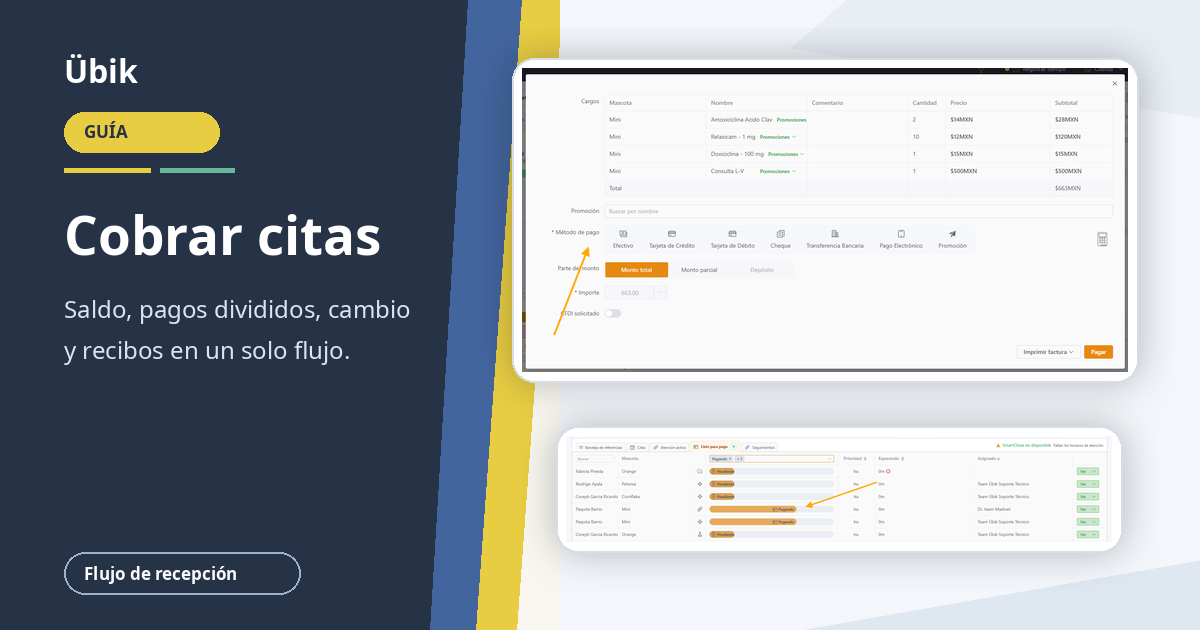
Cómo cobrar una cita desde recepción en Übik
Después de que el equipo médico, de estética, pensión u hospitalización termina la atención, recepción debe revisar lo que el cliente debe y registrar correctamente el pago.
Esta guía explica cómo encontrar la cita, confirmar el saldo, elegir si se pagarán citas relacionadas, usar uno o varios métodos de pago, calcular cambio en efectivo y entregar el recibo.
1. Ir a Listos para pago
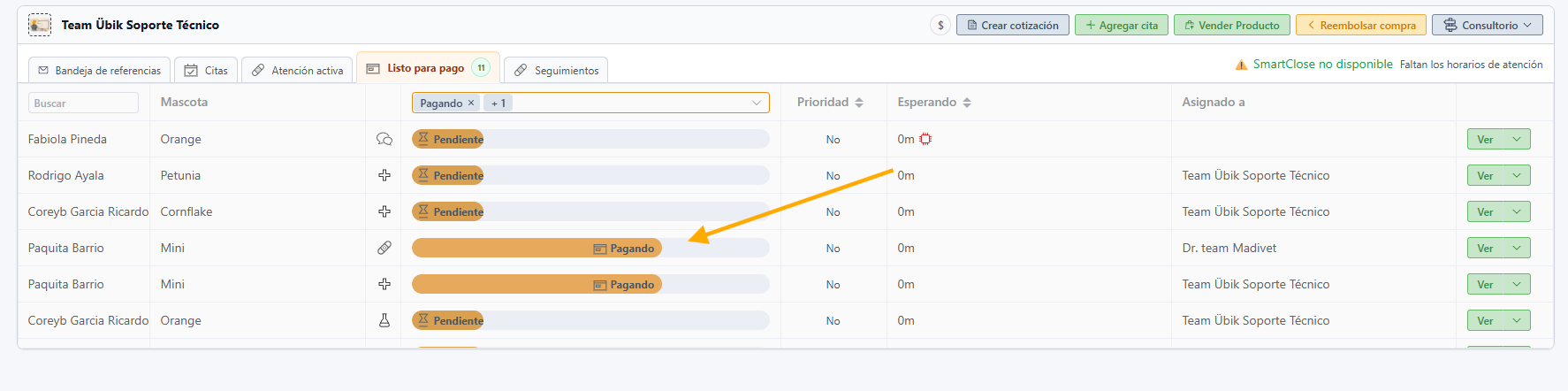
Desde el Portal de Recepción, selecciona Listos para pago.
Por default, esta sección muestra las citas en estatus Pagando: pacientes cuya atención ya terminó y fueron enviados a recepción para realizar su pago.
Usar filtros cuando no aparece la cita
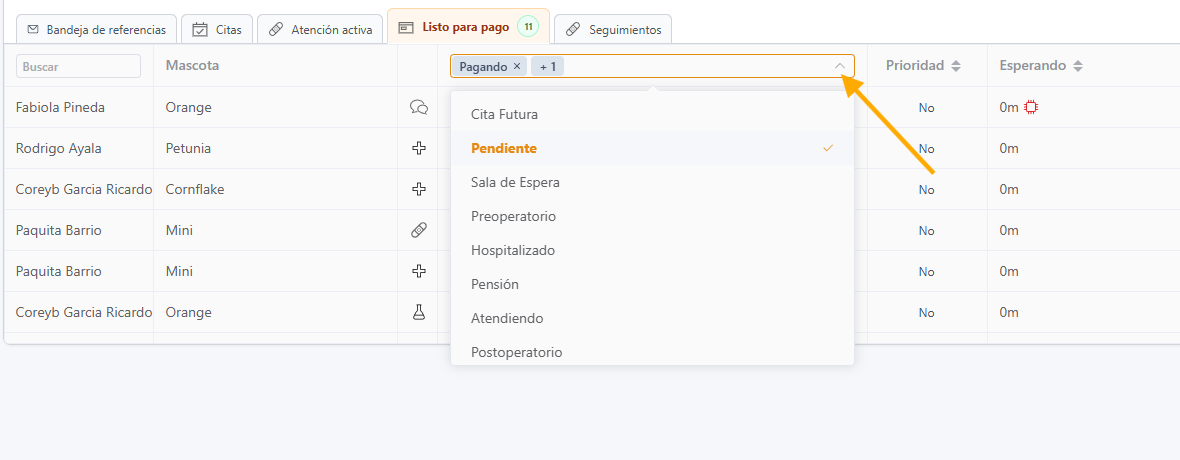
A veces los doctores, estilistas o técnicos dicen que ya mandaron la cita a pago, pero recepción no la puede ver porque el estatus realmente no fue cambiado a Pagando.
Cuando eso suceda, usa los filtros de esta sección para buscar citas en otros estatus.
2. Localizar la cita
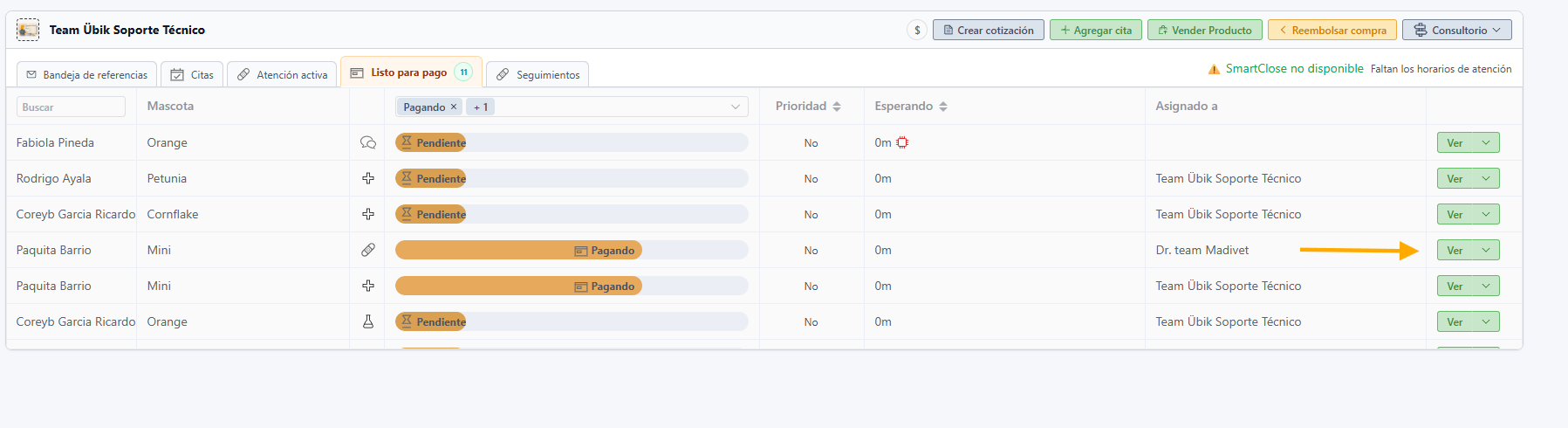
Busca la cita del paciente que vas a cobrar.
Cuando la encuentres, haz clic en el botón verde Ver.
3. Revisar el saldo de la cita
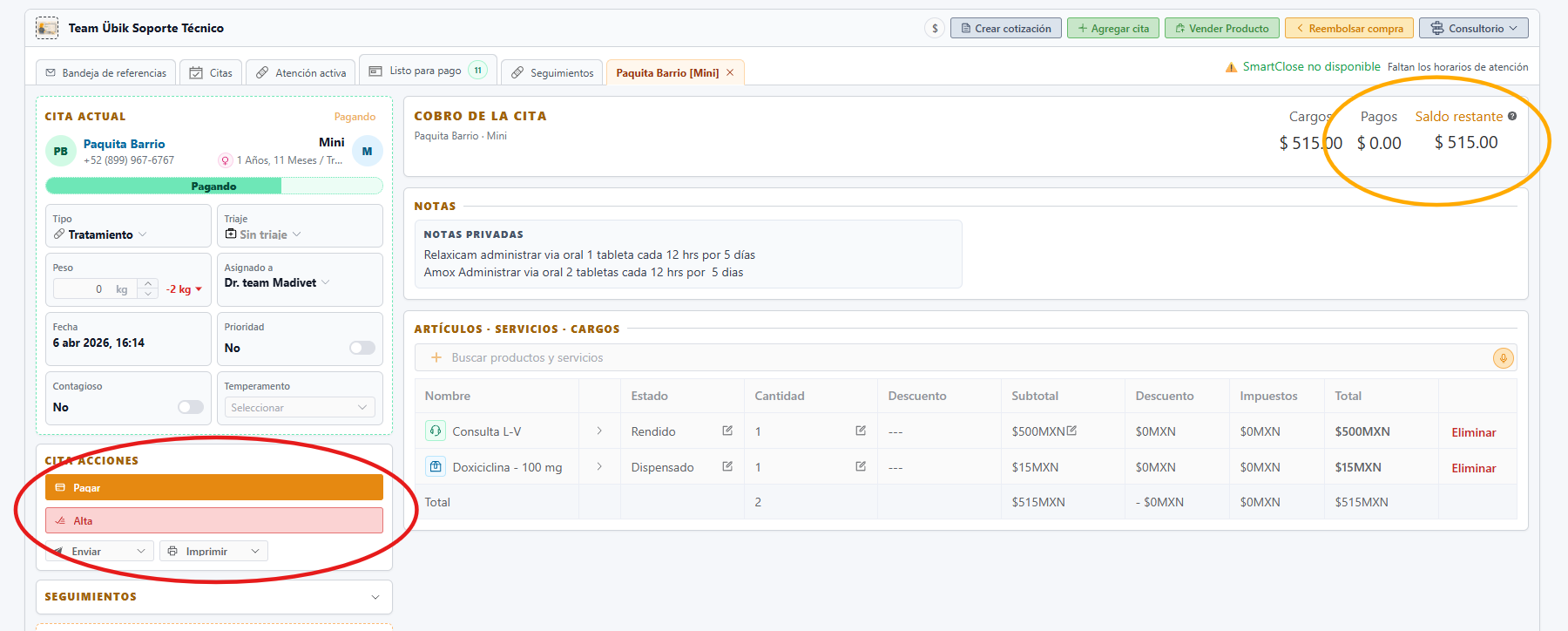
Al hacer clic en Ver, Übik abre la página de la cita.
Antes de cobrar, identifica:
- El saldo restante de la cita.
- La sección Acciones, ubicada debajo de la información del paciente.
- El botón Pagar dentro de esa sección.
Haz clic en Pagar para comenzar el proceso de cobro.
4. Seleccionar qué citas desea pagar el cliente
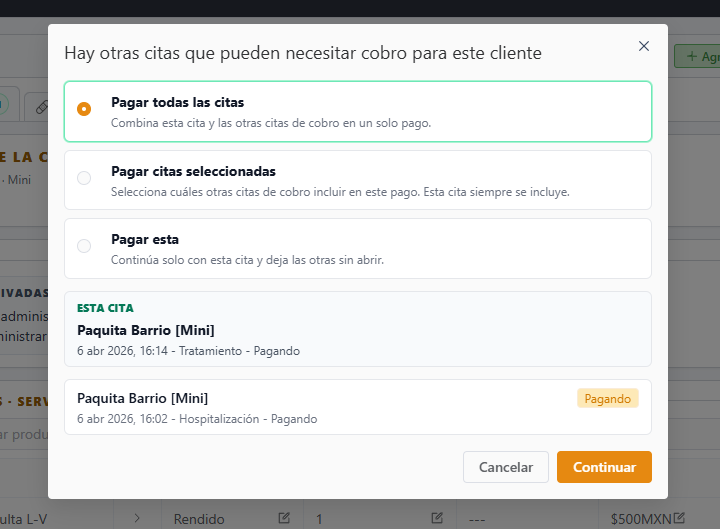
Si el cliente tiene otras citas abiertas con saldo pendiente, Übik puede mostrar un mensaje indicando que hay otras citas que pueden necesitar cobro para este cliente.
En ese momento, elige la opción correcta:
- Pagar todas las citas: Übik selecciona automáticamente todas las citas abiertas del cliente que tengan saldo pendiente.
- Pagar citas seleccionadas: recepción elige específicamente cuáles de las citas pendientes desea pagar el cliente.
- Pagar solamente esta cita: el cobro continúa únicamente con la cita que tienes abierta.
Selecciona la opción correspondiente y haz clic en Continuar.
5. Seleccionar el método de pago
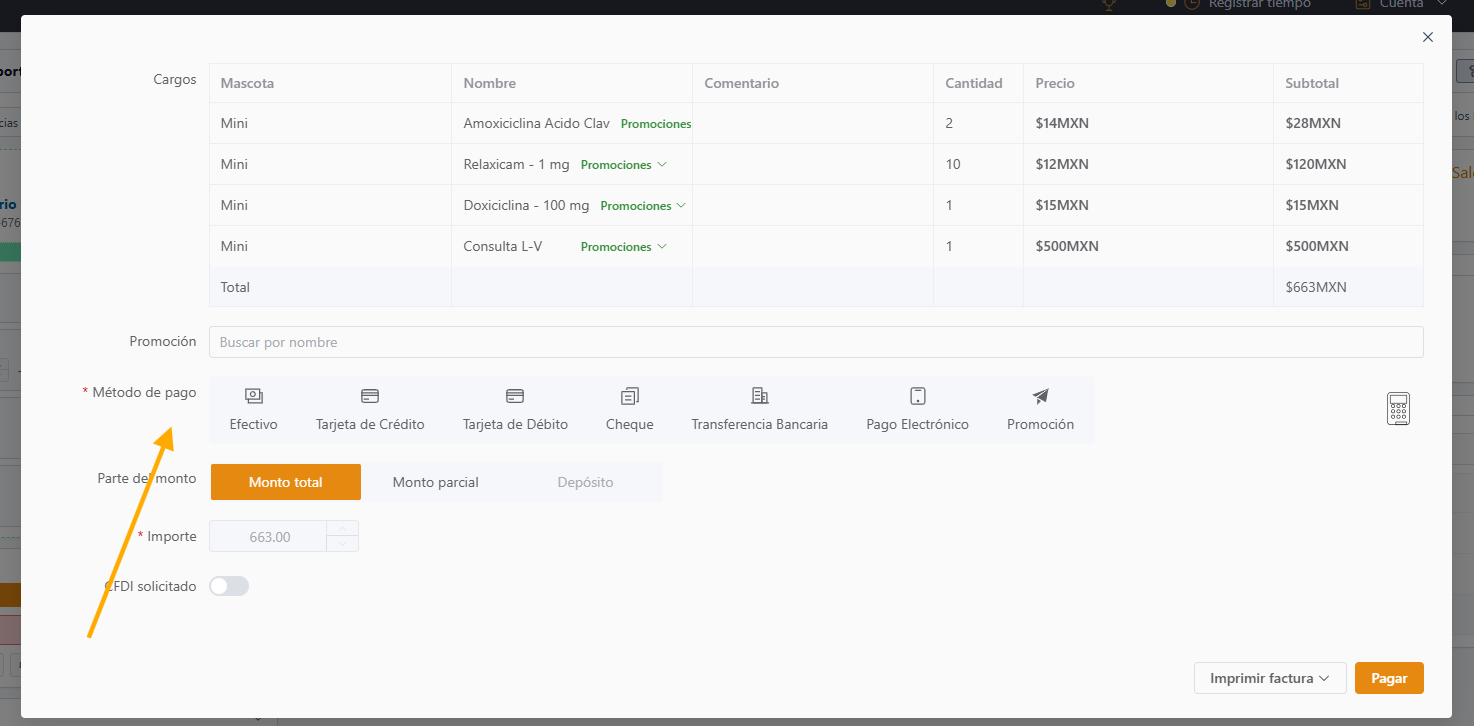
A continuación se abre la ventana de pago.
Selecciona el método de pago que utilizará el cliente y verifica la cantidad que se cobrará.
Si el cliente pagará todo el saldo con un solo método de pago, registra los datos correspondientes y haz clic en Pagar. Übik registra el pago y abre automáticamente el recibo.
6. Registrar pagos parciales o con diferentes métodos
Un cliente puede utilizar más de un método de pago para liquidar su saldo. Por ejemplo, puede pagar una parte en efectivo y el resto con tarjeta.
Para dividir el pago:
- Selecciona el primer método de pago.
- Indica la cantidad que se pagará con ese método.
- Haz clic en Pagar.
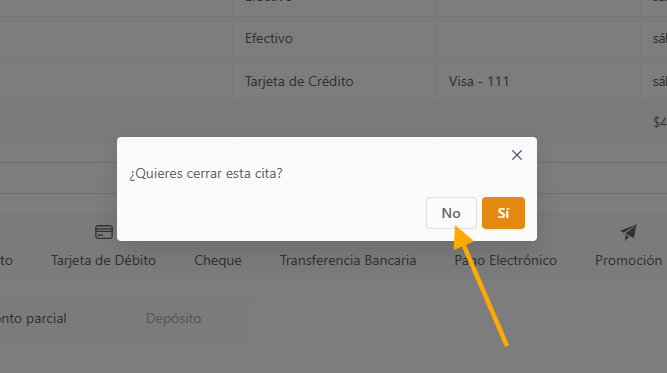
- Cuando Übik pregunte si deseas cerrar la cita, selecciona No si todavía existe un saldo pendiente.
- Selecciona el siguiente método de pago.
- Ingresa la cantidad correspondiente al segundo pago.
- Continúa hasta cubrir el saldo correcto.
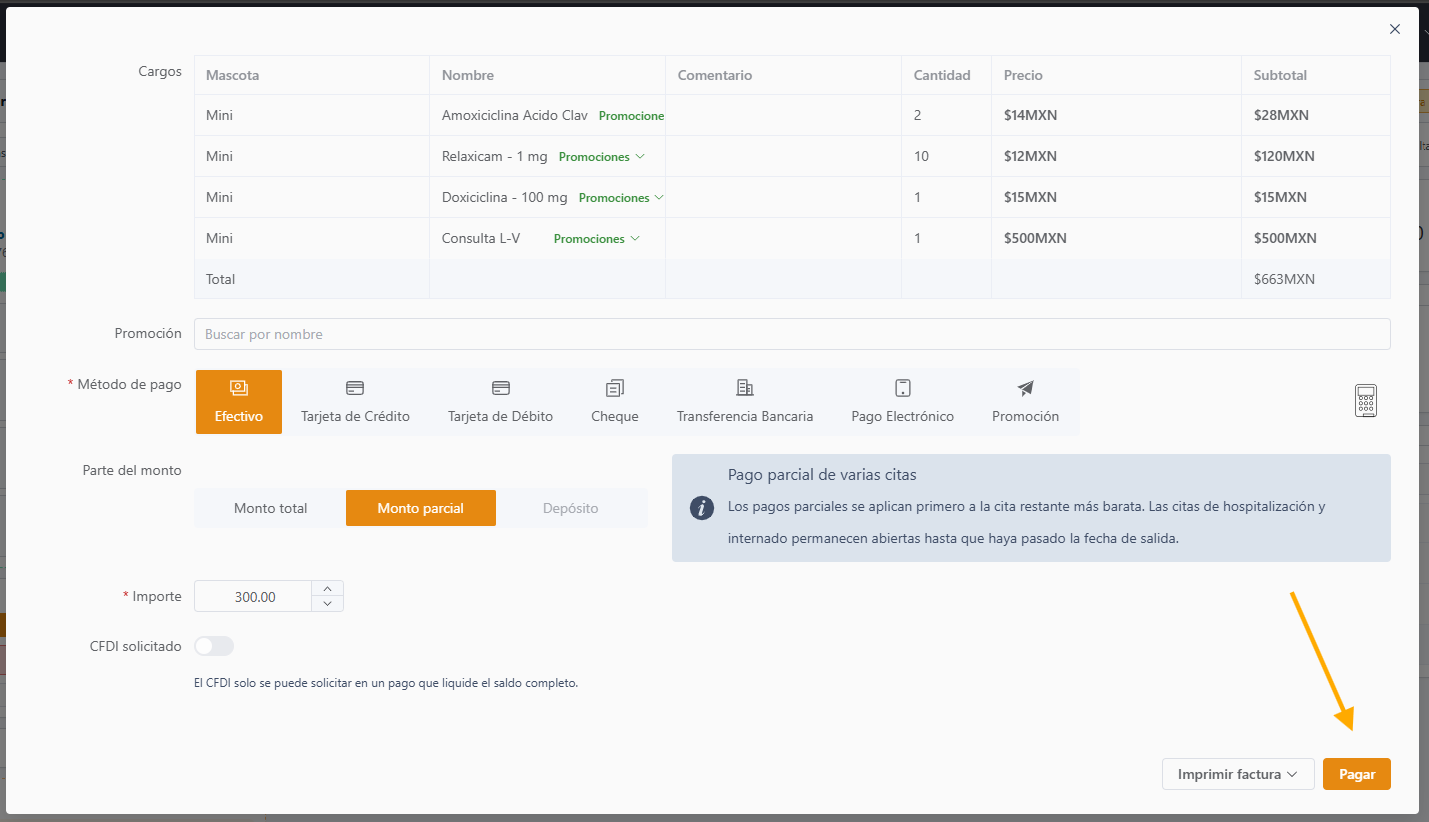
Cuando todavía exista un saldo pendiente, no cierres la cita.
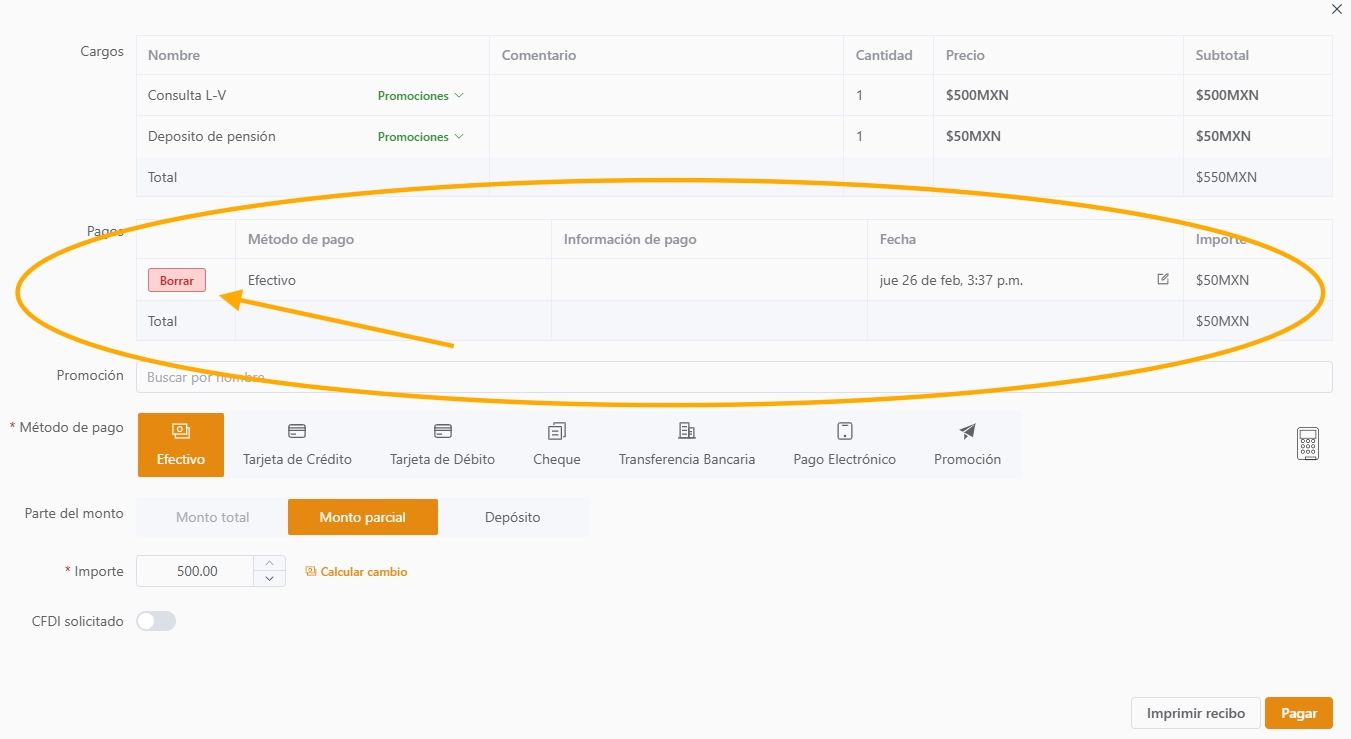
En la misma ventana puedes ver los pagos que ya se registraron. Si registraste un pago incorrectamente, usa la opción Borrar correspondiente antes de continuar.
7. Calcular cambio en pagos en efectivo
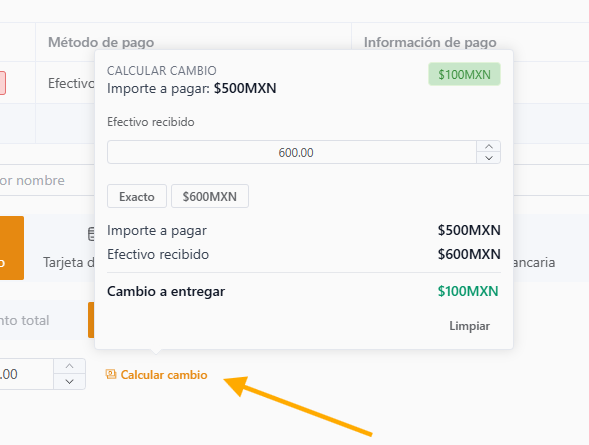
Cuando el cliente pague en efectivo, recepción puede usar Calcular cambio.
- Haz clic en Calcular cambio.
- Indica la cantidad de efectivo que entregó el cliente.
- Übik calcula el cambio correspondiente.
- Haz clic fuera del campo para conservar la información.
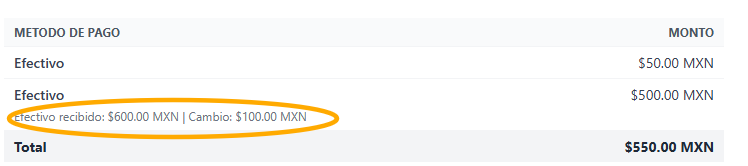
Usar el cálculo de cambio permite que la cantidad recibida y el cambio correspondiente aparezcan en el recibo.
8. Finalizar una hospitalización o pensión solo cuando realmente terminó
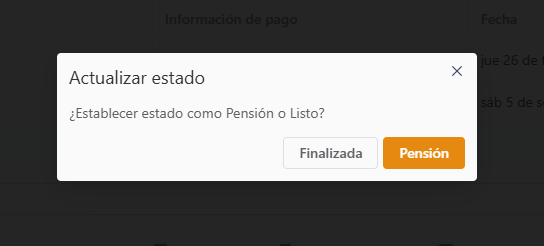
Cuando el cobro corresponda a una hospitalización o pensión, Übik puede preguntar si la estancia debe marcarse como finalizada.
- Selecciona Finalizada únicamente cuando la estancia de la mascota realmente haya terminado.
- No la marques como finalizada si la mascota continuará en la clínica, por ejemplo, porque permanecerá más días hospitalizada o en pensión.
Esto permite recibir un pago sin indicar incorrectamente que la estancia de la mascota ya terminó.
9. Completar el pago
Una vez registrados correctamente el método o métodos de pago y las cantidades correspondientes, haz clic en Pagar.
Übik registra el pago y abre automáticamente el recibo.
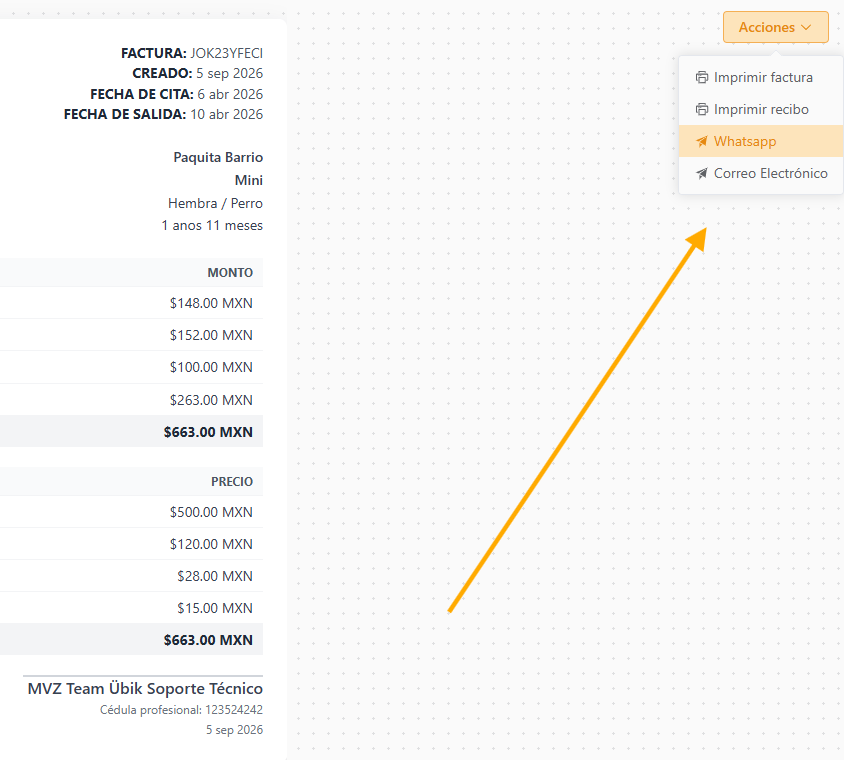
10. Entregar o enviar el recibo
Cuando se abre el recibo, recepción tiene varias opciones para entregarlo al cliente:
- Enviar por WhatsApp.
- Imprimir como recibo.
- Imprimir en formato de factura.
- Enviar por correo electrónico, cuando el cliente tenga un correo registrado.
Selecciona la opción que prefiera el cliente.
Recordatorio para recepción
Antes de terminar el cobro, verifica siempre:
- Que estés cobrando la cita o citas correctas.
- Que el saldo restante sea correcto.
- Que el método de pago registrado corresponda al utilizado por el cliente.
- Que las cantidades sean correctas cuando se utilicen varios métodos de pago.
- Que una hospitalización o pensión solamente se marque como finalizada cuando la estancia realmente haya terminado.
- Que el cliente reciba su comprobante por el medio que prefiera.
Si te das cuenta de un error después de llegar al recibo, contacta a un administrador. Un administrador puede editar el tipo de pago o la cantidad cuando se necesite una corrección.