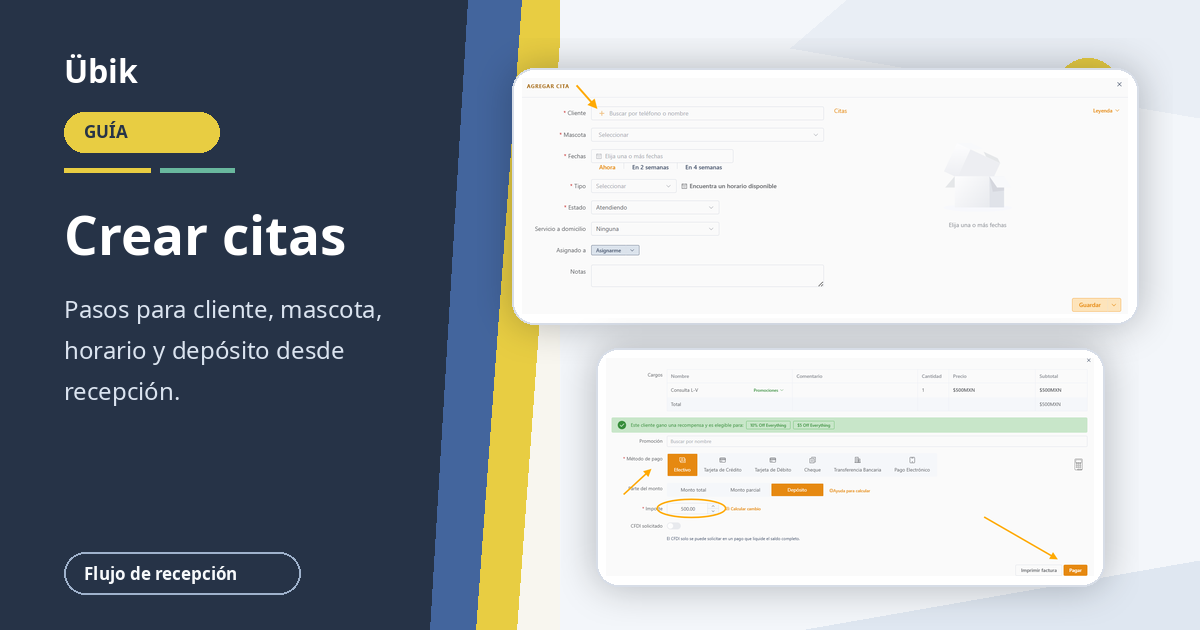
Cómo crear una cita con depósito en Übik: guía paso a paso para recepción
Recepción puede crear una nueva cita en Übik, registrar al cliente y a su mascota cuando sea necesario, programar una o varias visitas y cobrar un depósito antes de terminar el flujo.
Esta guía sigue el proceso completo desde Agregar cita hasta Guardar y recibir depósito.
1. Iniciar una nueva cita
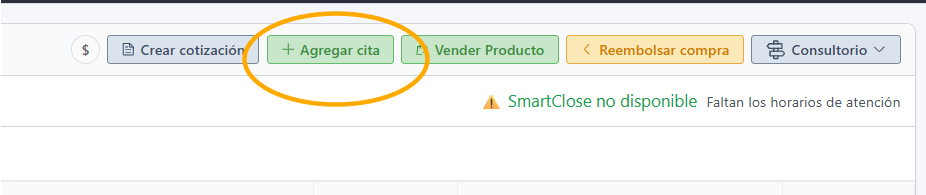
Desde el Portal de Recepción, ubica el botón verde Agregar cita en la esquina superior derecha.
Haz clic en Agregar cita para comenzar.
2. Seleccionar o crear al cliente
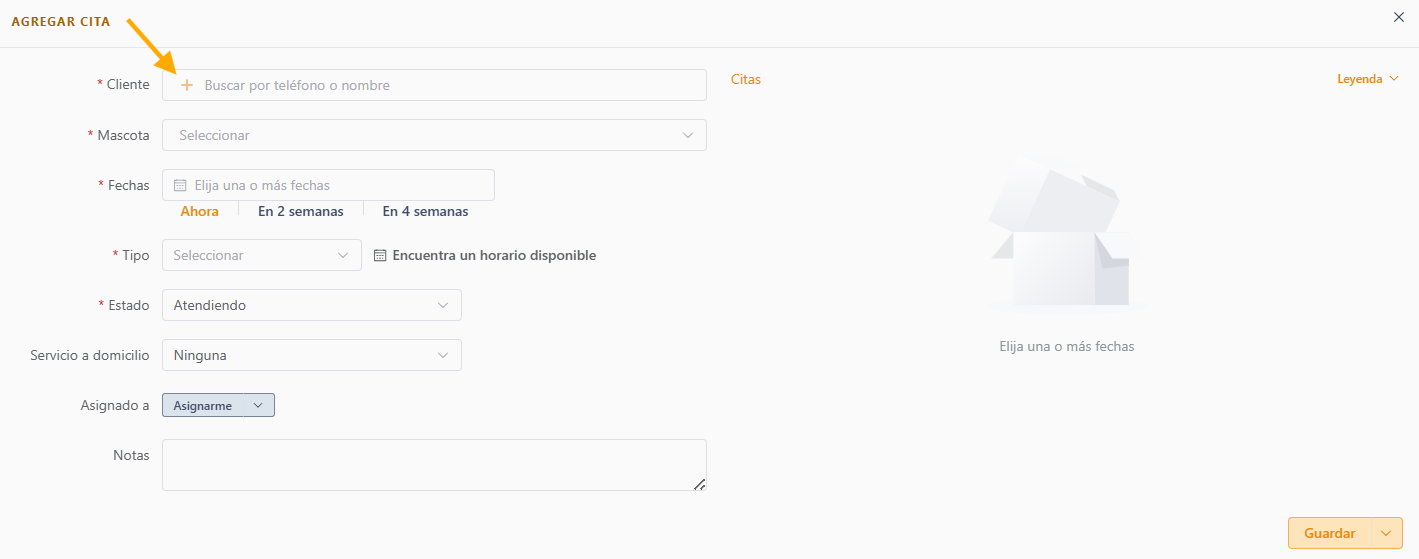
Cuando se abra la ventana de cita, selecciona primero al cliente.
- Si el cliente ya está registrado, comienza a escribir su nombre en la barra de búsqueda y selecciona el registro correcto.
- Si es un cliente nuevo, haz clic en el botón + para registrarlo.
3. Registrar un cliente nuevo
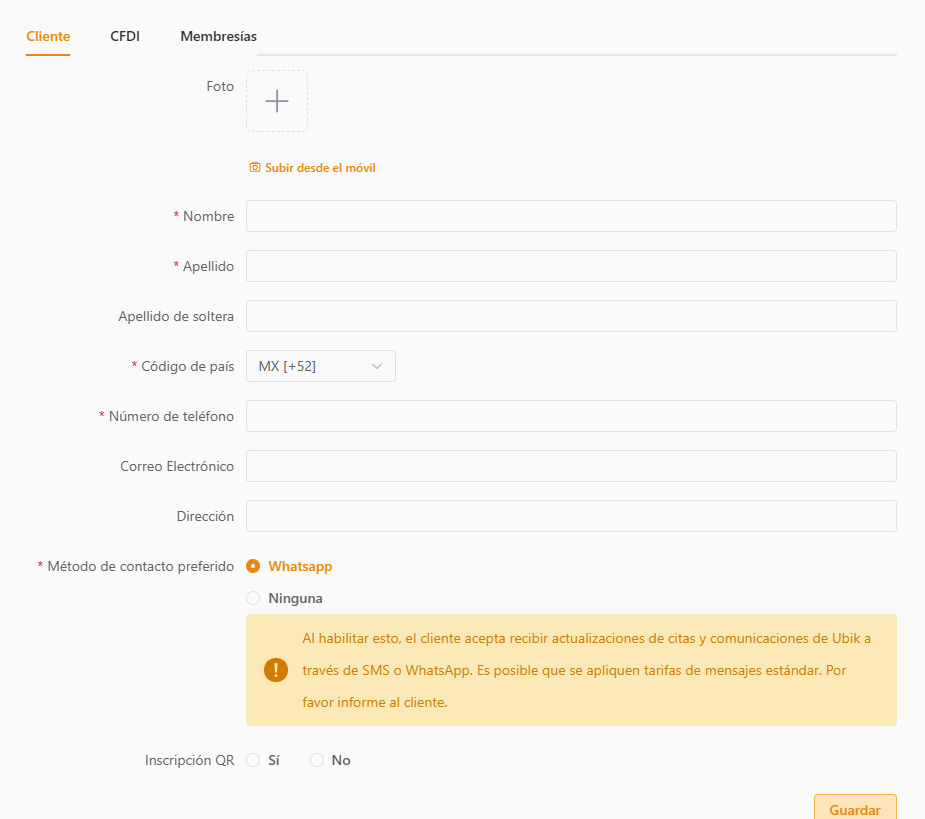
Al hacer clic en el botón +, Übik abre el formulario de registro del cliente.
Completa todos los campos marcados con asterisco. La información requerida incluye:
- Nombre.
- Apellido.
- Teléfono.
El correo electrónico es opcional.
Recepción también debe preguntar si el cliente acepta ser contactado por la veterinaria y registrar la preferencia en el sistema.
En la parte inferior del formulario, Übik también puede crear una inscripción con código QR para el cliente. Al usar esta opción, el cliente recibe un código QR en su celular. Después puede usarlo para registrar su llegada a una cita o registrarse para nuevas citas sin proporcionar nuevamente todos sus datos.
4. Agregar la mascota
Después de registrar al cliente, Übik abre la pestaña Agregar mascota.
Los campos obligatorios de la mascota son:
- Nombre.
- Sexo.
- Taxonomía.
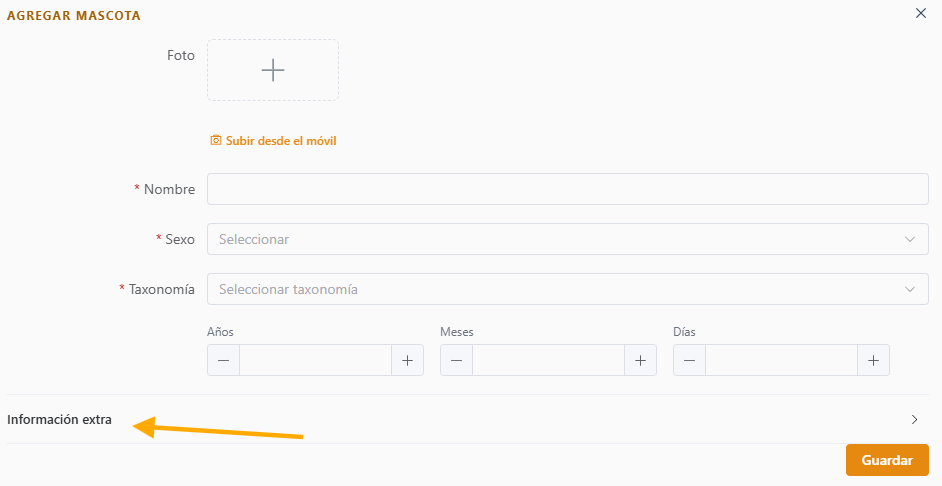
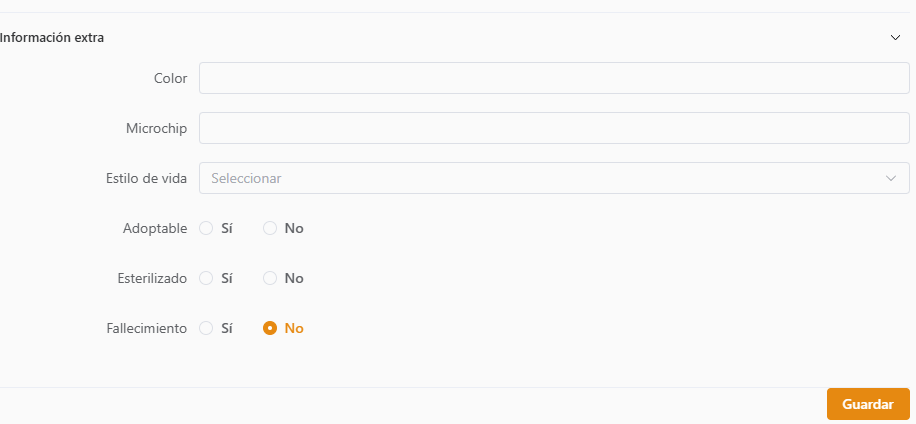
La pestaña Información adicional es opcional. Puede utilizarse para registrar datos como:
- Color de la mascota.
- Microchip.
- Si está disponible para adopción.
- Si está esterilizada.
- Si ha fallecido.
No es necesario completar esta sección para continuar con la creación de la cita.
5. Seleccionar fecha y hora de la cita
Después de agregar al cliente y a la mascota, selecciona la fecha y hora de la cita.
Si el paciente ya está en la clínica y será atendido en ese momento, haz clic en Ahora. Übik crea la cita para el momento actual.

Crear varias citas al mismo tiempo
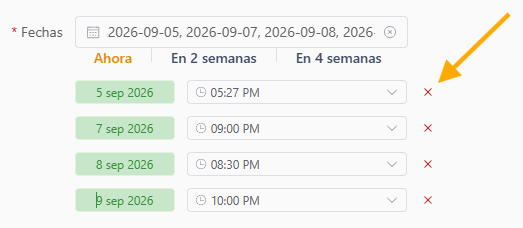
Übik permite programar varias citas para el mismo paciente desde esta misma ventana.
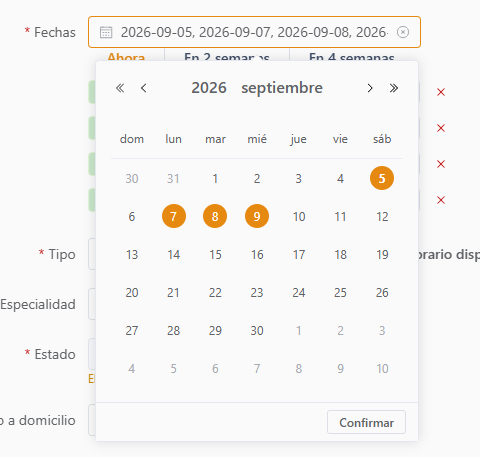
- Selecciona la fecha y hora de la primera cita.
- Haz clic en el ícono del calendario.
- Selecciona los demás días en los que deseas crear citas.
- Cierra el calendario haciendo clic fuera de la ventana.
- Selecciona la hora correspondiente para cada cita que agregaste.
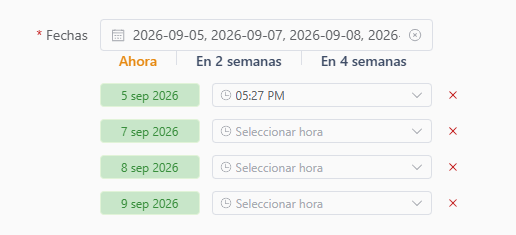
Si agregaste una cita por error, haz clic en la X roja junto a esa fecha para eliminarla.
6. Seleccionar el tipo de cita
Elige el tipo de cita que corresponda al servicio que recibirá el paciente.
Ejemplos:
- Consulta.
- Vacunación.
- Cirugía.
- Otros tipos de citas configurados por la clínica.
También puedes seleccionar una especialidad si corresponde. La especialidad no es obligatoria, por lo que puede dejarse en blanco.
7. Seleccionar el estatus
Elige el estatus que corresponde a la cita.
Los estatus más utilizados por recepción son:
- Sala de espera: el paciente ya llegó y está esperando ser atendido.
- Atendiendo: el paciente ya está siendo atendido.
- Cita futura: la cita está programada para una fecha u hora posterior.
8. Marcar servicio a domicilio cuando aplique
Si el veterinario atenderá al paciente en su domicilio, activa la opción de servicio a domicilio en la cita.
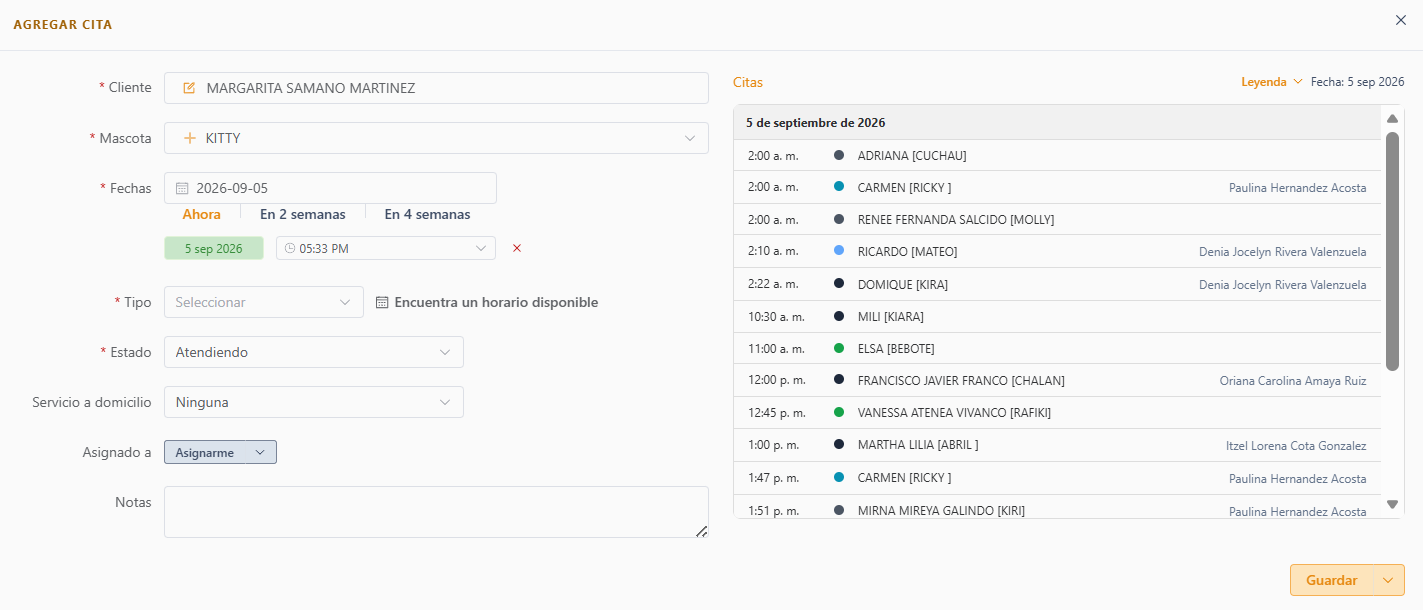
9. Asignar un veterinario
Si ya sabes qué veterinario atenderá al paciente, asígnalo directamente en la cita.
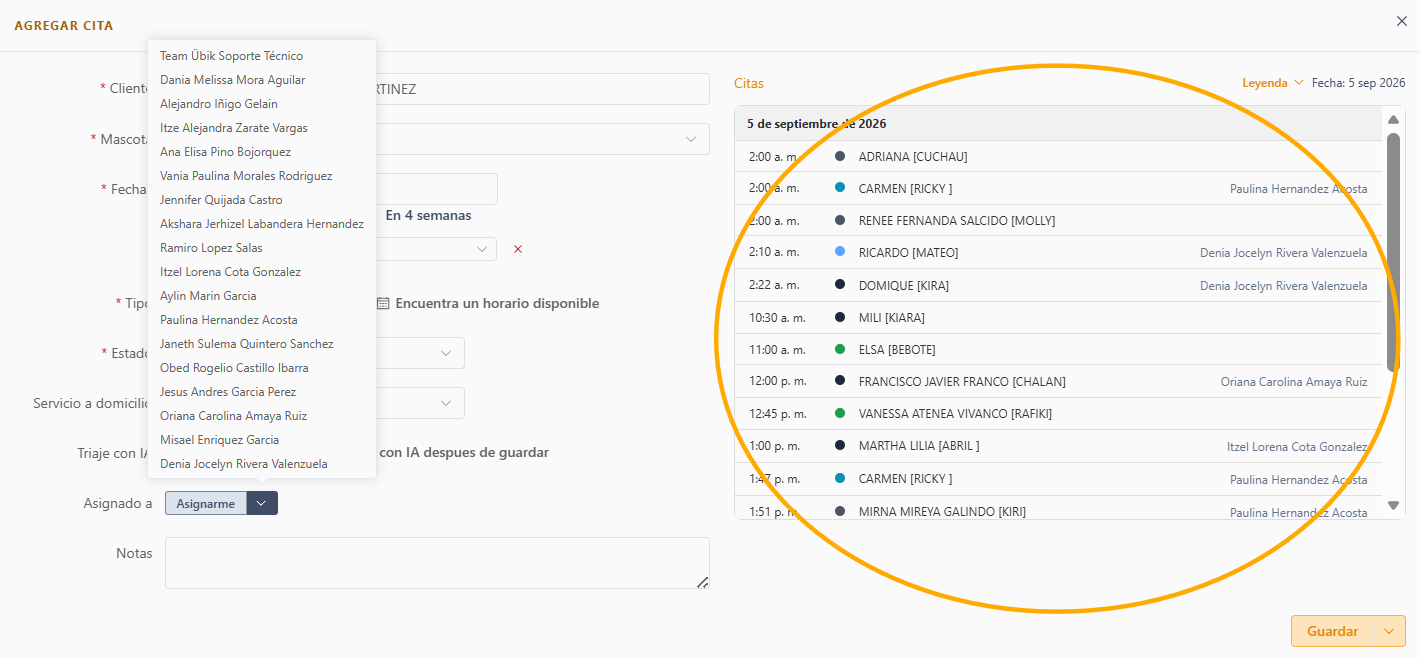
El lado derecho de la ventana de cita muestra contexto de agenda, incluyendo:
- Horarios disponibles.
- Horarios que ya están ocupados.
- El veterinario asignado a las citas existentes.
Después de seleccionar un veterinario, también puedes revisar sus horarios disponibles.
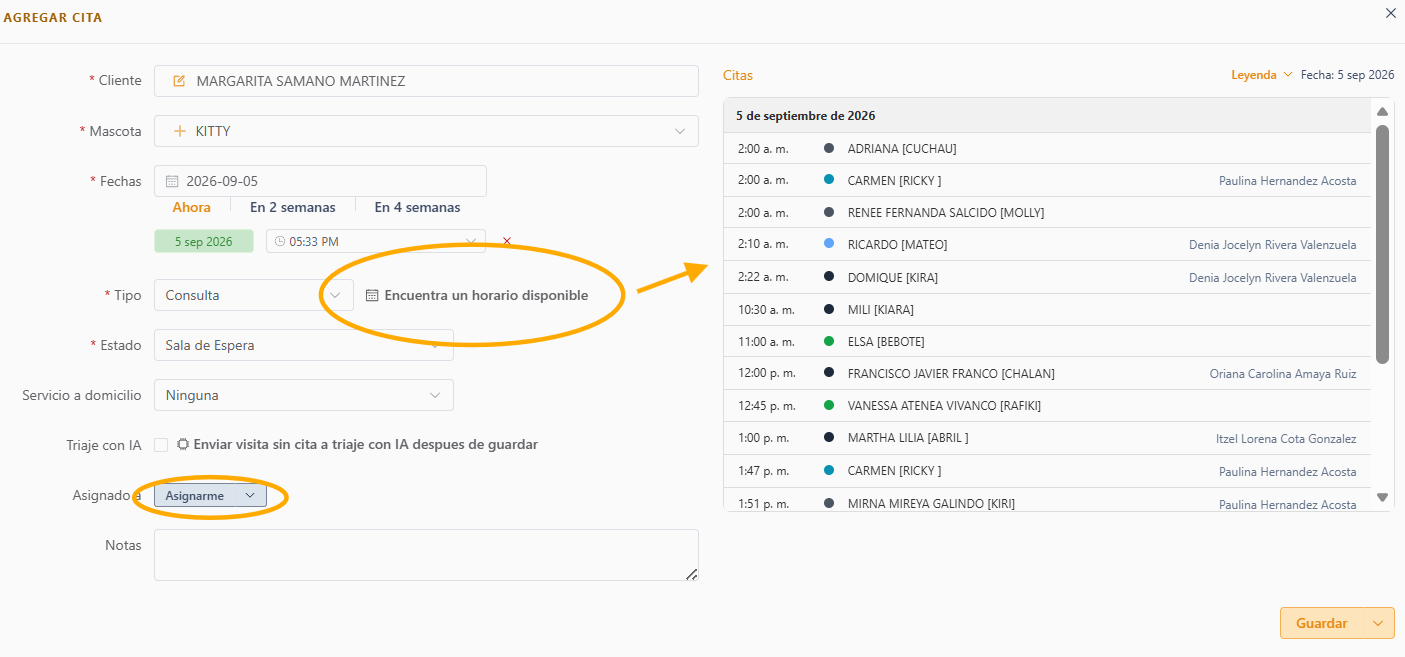
Encontrar un horario disponible
Si la clínica tiene configurados los horarios laborales de los veterinarios y los tipos de citas que cada veterinario puede atender, usa Encontrar un horario disponible.
Haz clic en el botón junto al tipo de cita y Übik mostrará los horarios en los que existe disponibilidad para ese tipo de cita.
10. Guardar la cita
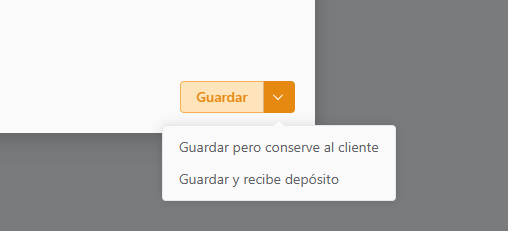
Cuando la cita esté lista, tienes tres opciones de guardado:
- Guardar: crea la cita y finaliza el proceso.
- Guardar y conservar cliente: crea la cita, pero mantiene seleccionado al mismo cliente. Usa esta opción cuando necesitas crear otra cita para otra mascota del mismo cliente.
- Guardar y recibir depósito: crea la cita y abre inmediatamente la ventana de pago para registrar un adelanto o depósito.
11. Registrar el depósito
Si seleccionas Guardar y recibir depósito, Übik abre la ventana de pago.
Registra:
- El método de pago.
- La cantidad que el cliente dejará como depósito.
Verifica ambos datos y haz clic en Pagar.
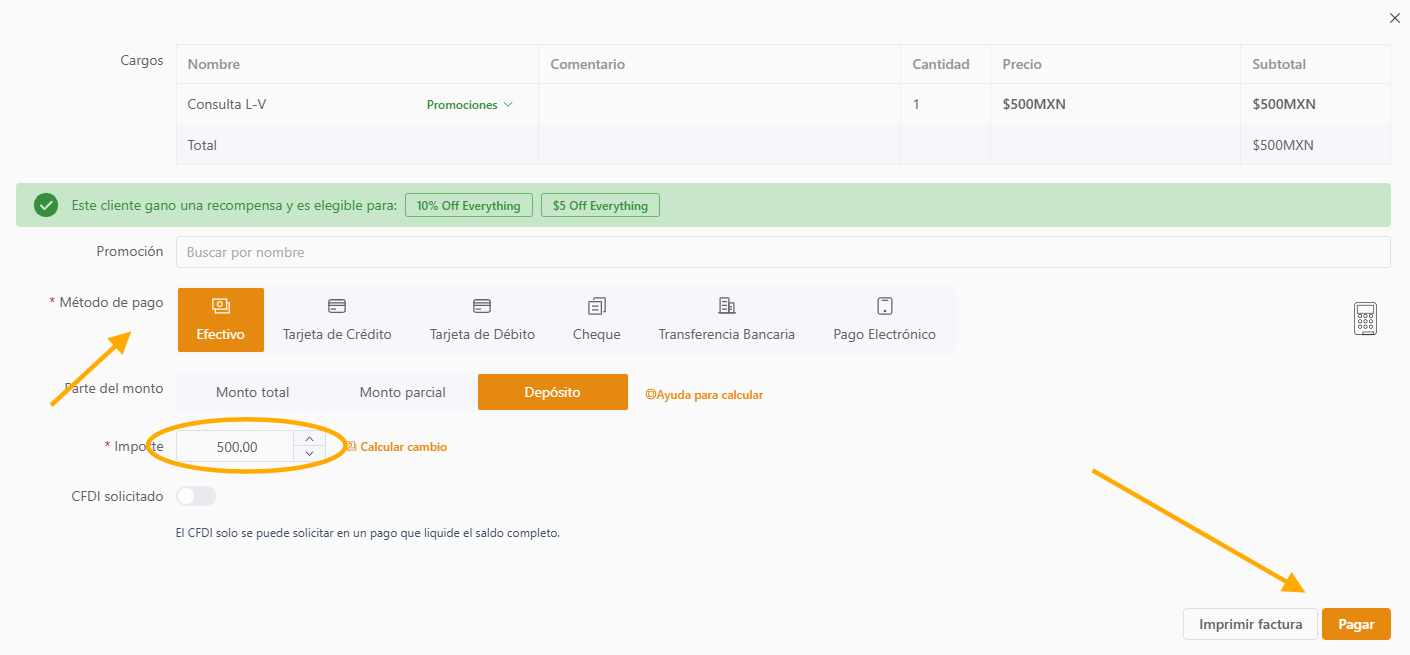
El depósito queda registrado en la cita. Después, Übik abre automáticamente el recibo, aunque el pago corresponda únicamente a un depósito y no al pago completo de la cita.
Checklist de recepción
Antes de terminar, confirma:
- Que el cliente correcto esté seleccionado o registrado.
- Que la mascota correcta esté seleccionada o registrada.
- Que la fecha y hora de la cita sean correctas.
- Que hayas eliminado las fechas extra si se agregaron por error.
- Que el tipo y el estatus de cita correspondan a la visita.
- Que servicio a domicilio esté marcado únicamente cuando el veterinario acudirá a la ubicación del cliente.
- Que el veterinario correcto esté asignado cuando la clínica ya sabe quién atenderá.
- Que el monto del depósito y el método de pago sean correctos antes de hacer clic en Pagar.