Cómo gestionar hospitalizaciones en Übik
Las hospitalizaciones necesitan un plan claro, buena documentación clínica y un proceso de alta ordenado. Übik conecta esos pasos para que el equipo clínico pueda planear la estancia, registrar lo que se administra y ayudar a recepción a preparar el cobro cuando la mascota esté lista para ir a casa.
Esta guía explica el flujo desde dos lados:
- Equipo técnico: crear o abrir la hospitalización, configurar el plan de estancia, registrar la atención y mover al paciente a pendiente de alta.
- Recepción: encontrar la cita pendiente de alta, agregar cargos finales y continuar al pago.
Flujo del Equipo Técnico
1. Crear la Cita de Hospitalización
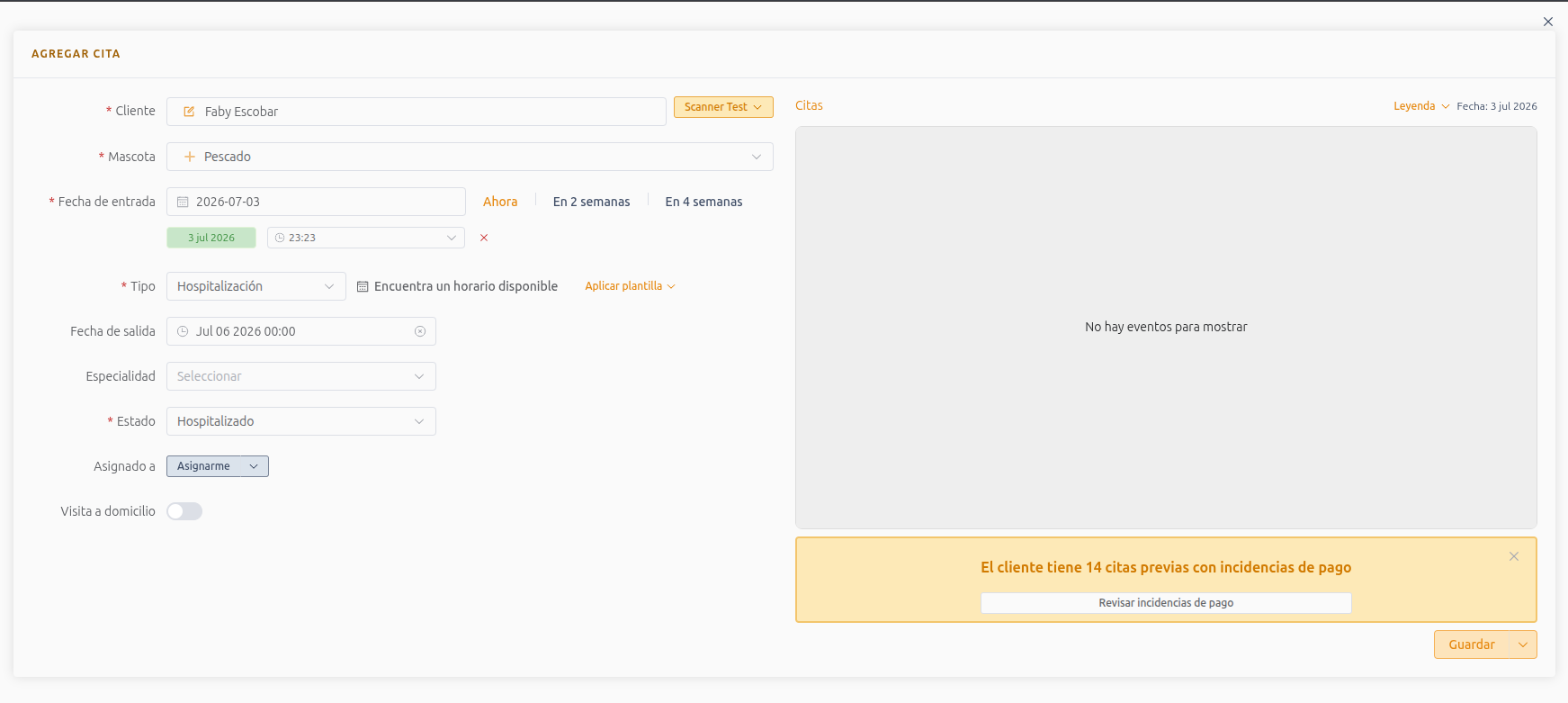
Crea la cita como una cita normal, pero selecciona el tipo Hospitalización. Una hospitalización siempre debe incluir fecha y hora de salida.
Si todavía no sabes la fecha exacta de salida, captura la mejor estimación y actualízala después conforme cambie la condición del paciente. Esta fecha ayuda a planear la atención, recordatorios, alta y cobro.
Después de crear la hospitalización, usa el menú Imprimir de la cita para imprimir etiquetas de jaula cuando sea necesario. Abre Imprimir > Etiquetas > Imprimir etiquetas de jaula desde el portal técnico o el de recepción para crear etiquetas para la jaula, área de estancia o área de hospitalización del paciente.
2. Configurar las Instrucciones de Estancia
Después de crear la cita, abre la hospitalización en el portal técnico y usa Instrucciones de estancia para construir el plan del paciente.
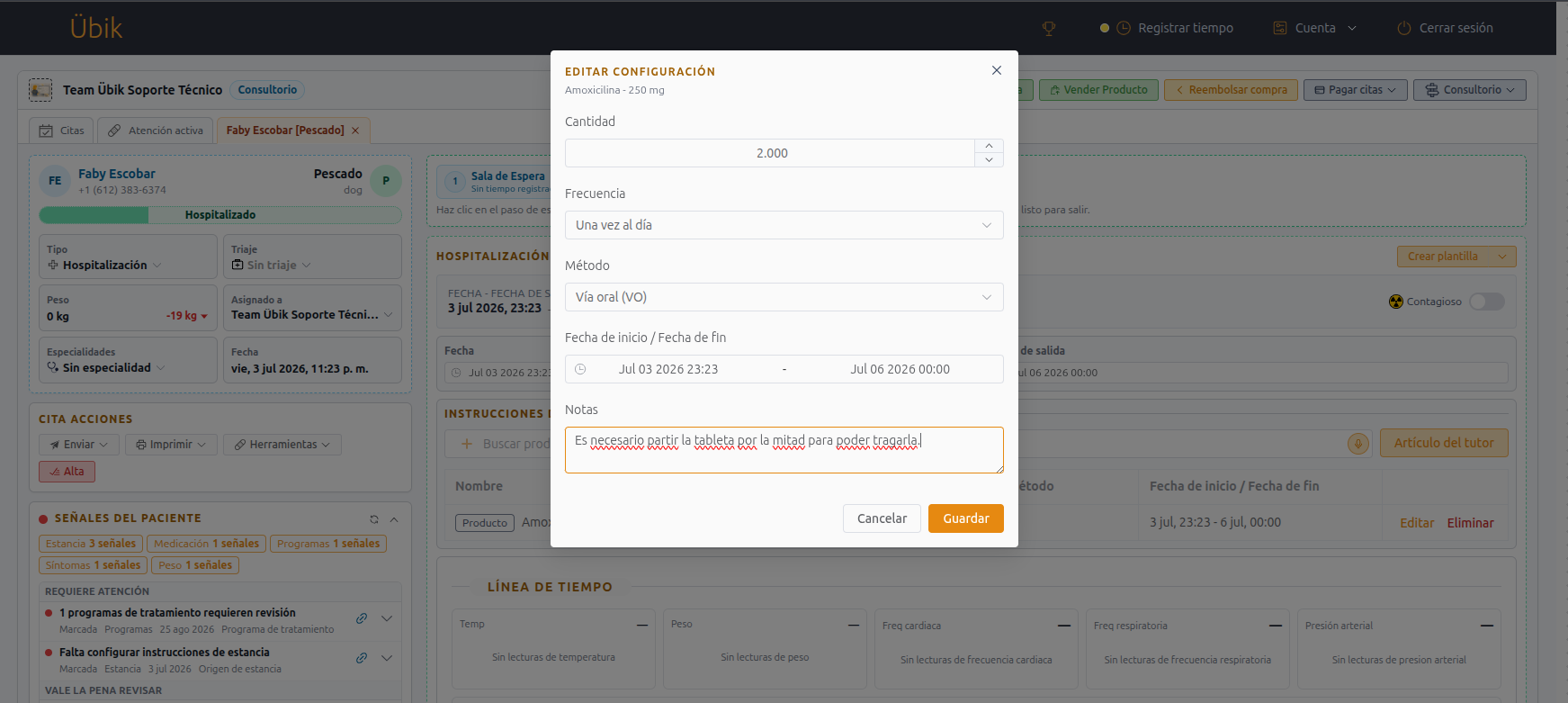
Las instrucciones de hospitalización pueden incluir inventario y servicios que se usarán repetidamente durante la estancia. En cada instrucción, edita la configuración y define:
- Cantidad usada cada vez
- Frecuencia
- Método
- Fecha de inicio y fecha de fin
- Notas opcionales para el equipo
Cuando agregas un producto o servicio que crea una instrucción de estancia, Übik abre automáticamente el editor de la instrucción para que termines la configuración de inmediato. Si primero necesitas elegir productos o servicios ligados, termina esa selección y después se abre el editor de la instrucción.
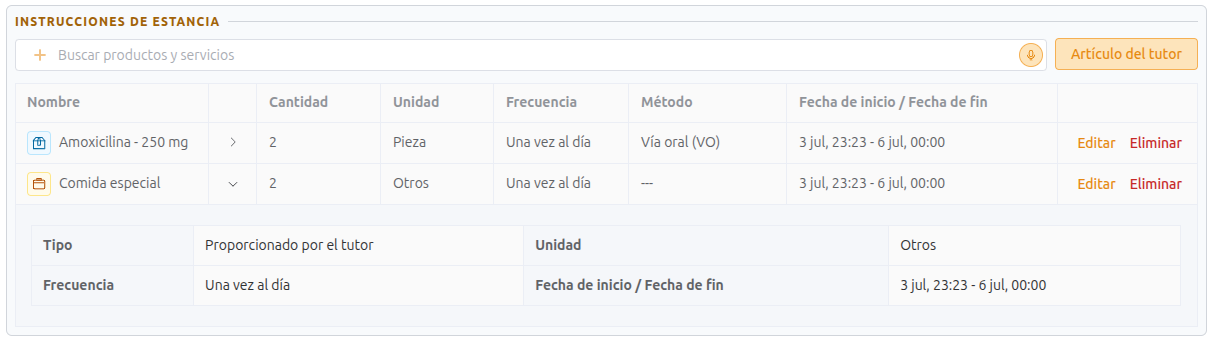
Por ejemplo, si el paciente debe recibir dos tabletas una vez al día, la cantidad es 2 porque esa es la cantidad que se usa cada vez que se administra la instrucción.
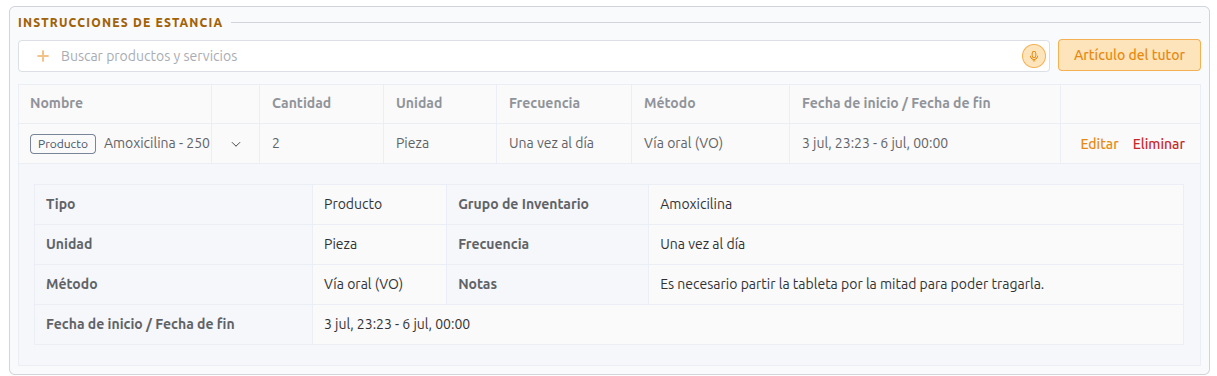
La instrucción guardada queda visible en el plan de estancia para que el equipo revise cantidad, frecuencia, método, fechas y notas antes de comenzar la atención.
2.5. Agregar Instrucciones con Artículos del Tutor
Si el tutor trae alimento, medicamento u otro artículo desde casa, agrégalo como una instrucción proporcionada por el tutor. Estos artículos forman parte del plan de atención, pero no se venden desde el inventario de la clínica.
Úsalo para artículos como:
- Alimento traído de casa
- Medicamento proporcionado por el tutor
- Material especial que debe registrarse pero no cobrarse como inventario de la clínica
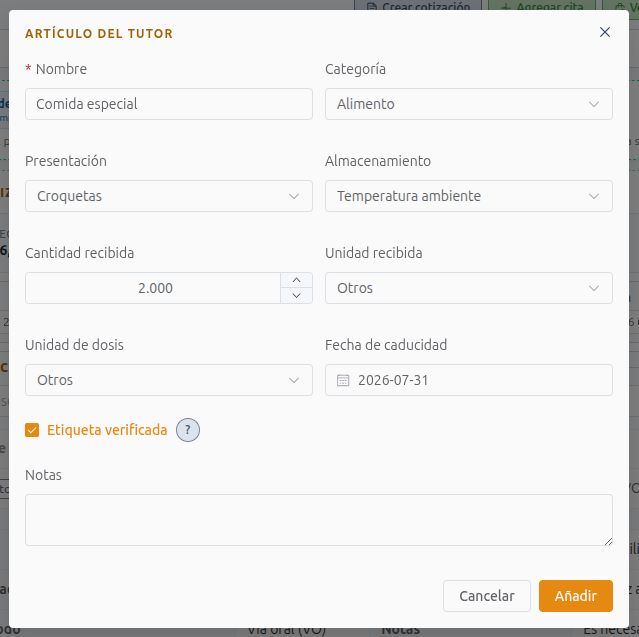
Los artículos del tutor aparecen en las instrucciones de estancia para que el equipo pueda administrarlos o darles seguimiento junto con las instrucciones de la clínica.
3. Suscribirse a Notificaciones de Hospitalización
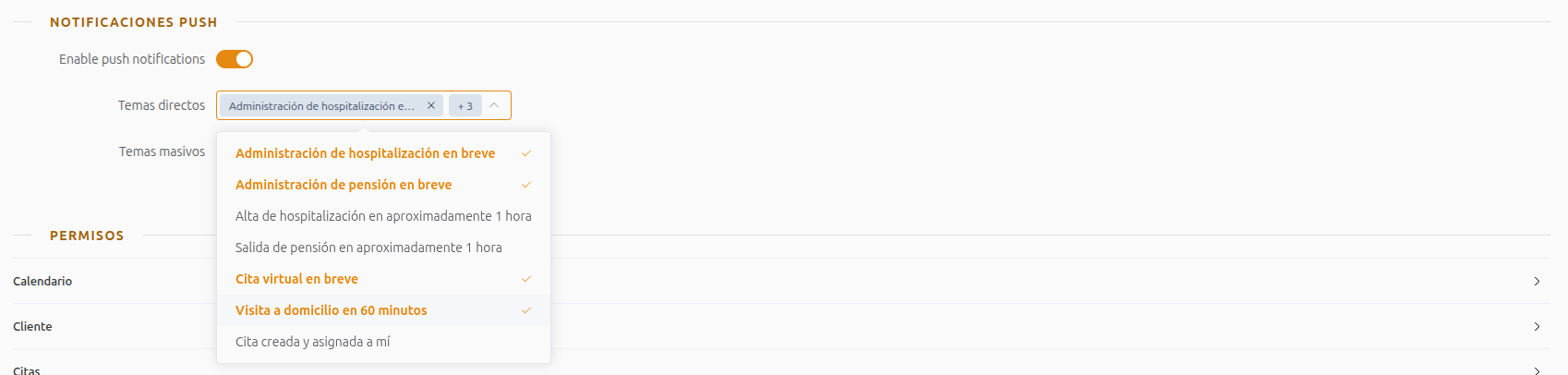
Los doctores pueden suscribirse a notificaciones de hospitalización desde su configuración de usuario. Abre Cuenta > Mi Perfil en el menú superior y busca la sección Notificaciones push dentro de Configuración de usuario.
Las notificaciones directas más importantes para pacientes asignados son:
- Administración de hospitalización en breve
- Alta de hospitalización en aproximadamente 1 hora
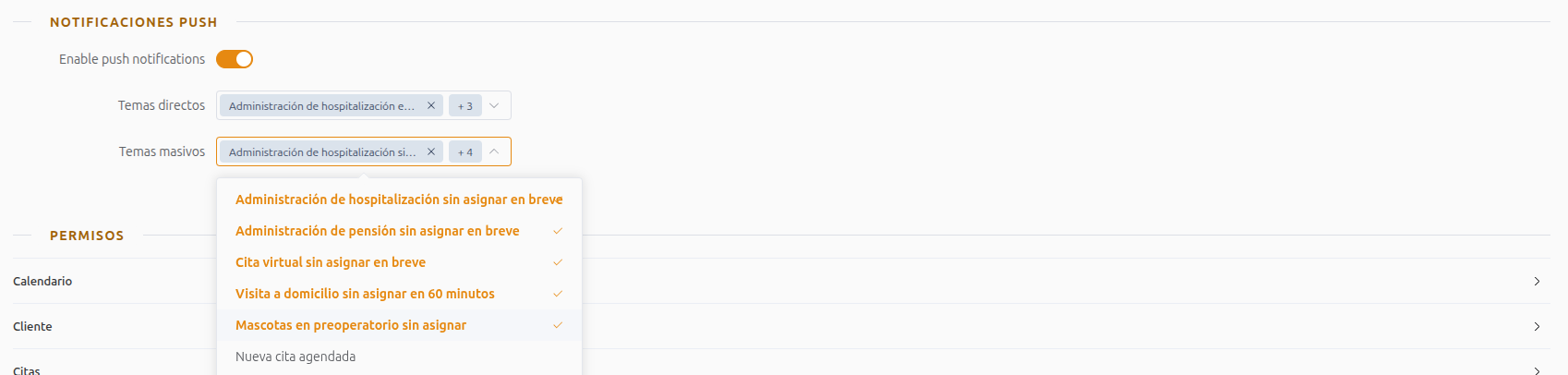
La clínica también puede suscribir usuarios a notificaciones de hospitalizaciones sin asignar. Esto ayuda a que el equipo no pierda administraciones pendientes cuando la hospitalización no está asignada a un doctor específico.
La notificación relacionada es:
- Administración de hospitalización sin asignar en breve
4. Registrar Cada Administración
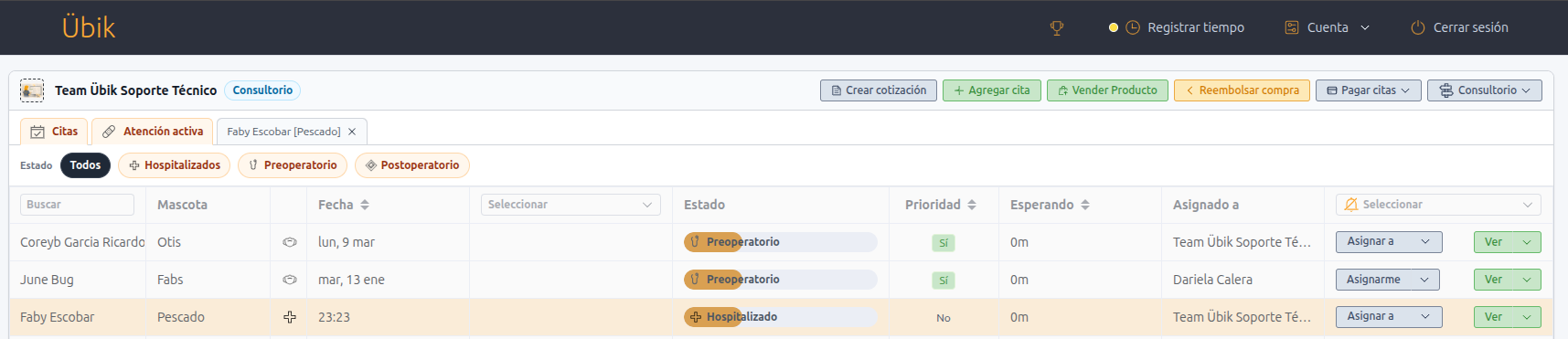
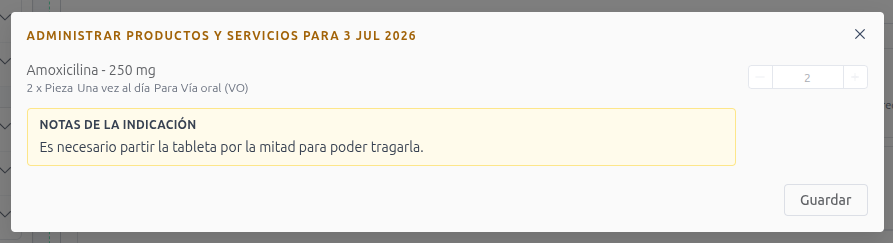
Cuando sea momento de administrar un artículo programado, abre la hospitalización desde Atención activa, busca la siguiente administración necesaria y haz clic en la etiqueta o pastilla de administración cuando la tarea se complete.
Übik muestra el artículo programado, la cantidad, el método y las notas de la instrucción. Guarda la administración después de confirmar que la tarea se realizó.
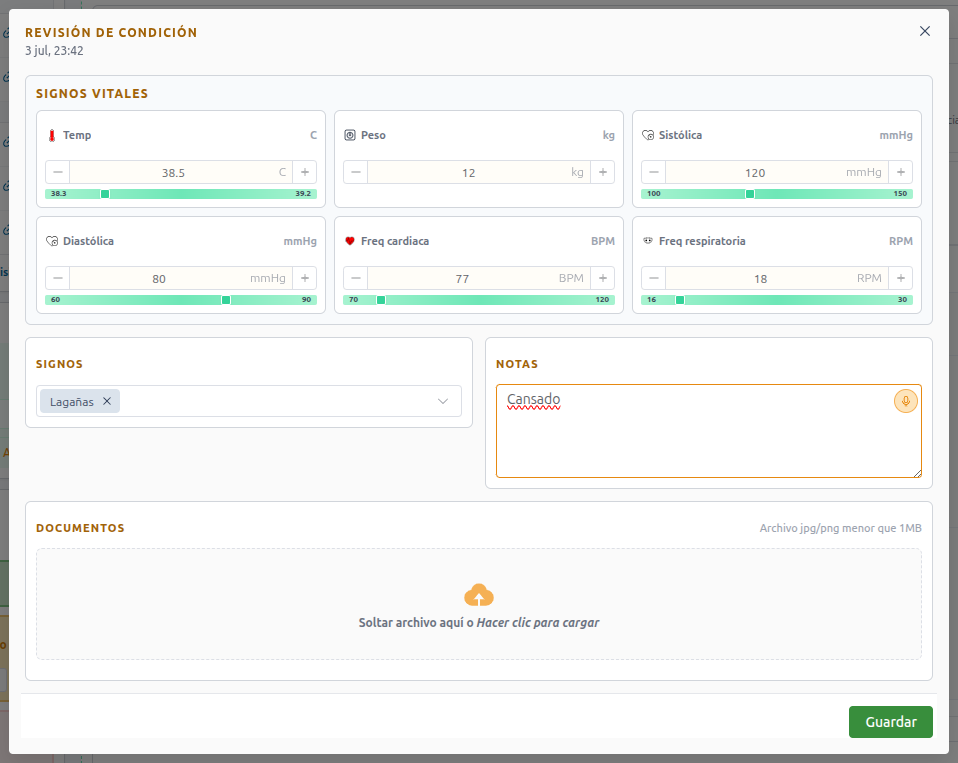
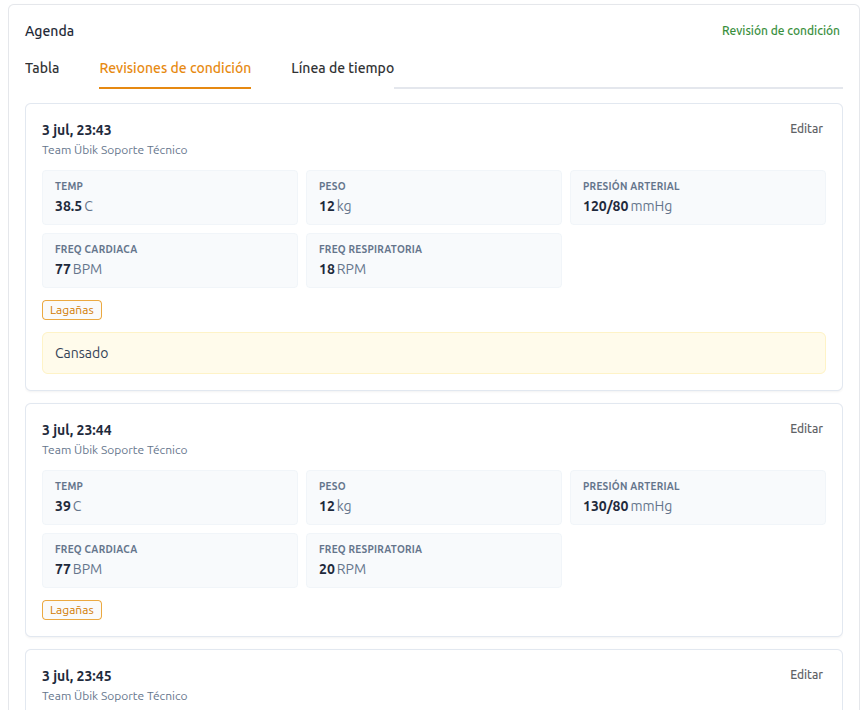
Recomendamos registrar una revisión de condición durante la estancia, especialmente después de administrar algo o cuando cambie la condición del paciente. Una buena revisión puede incluir:
- Signos vitales
- Síntomas actuales
- Notas clínicas
- Documentos o fotos
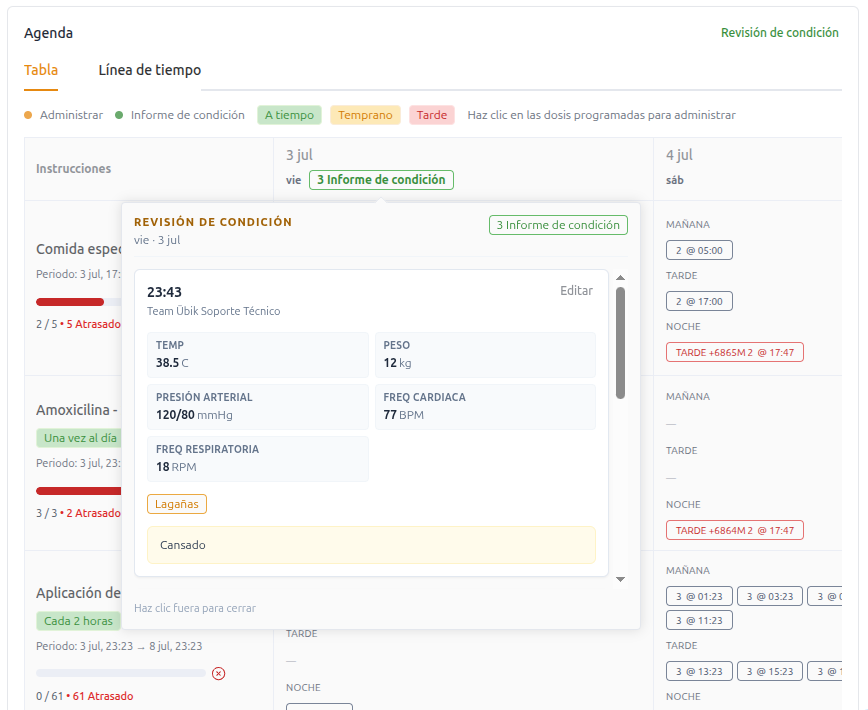
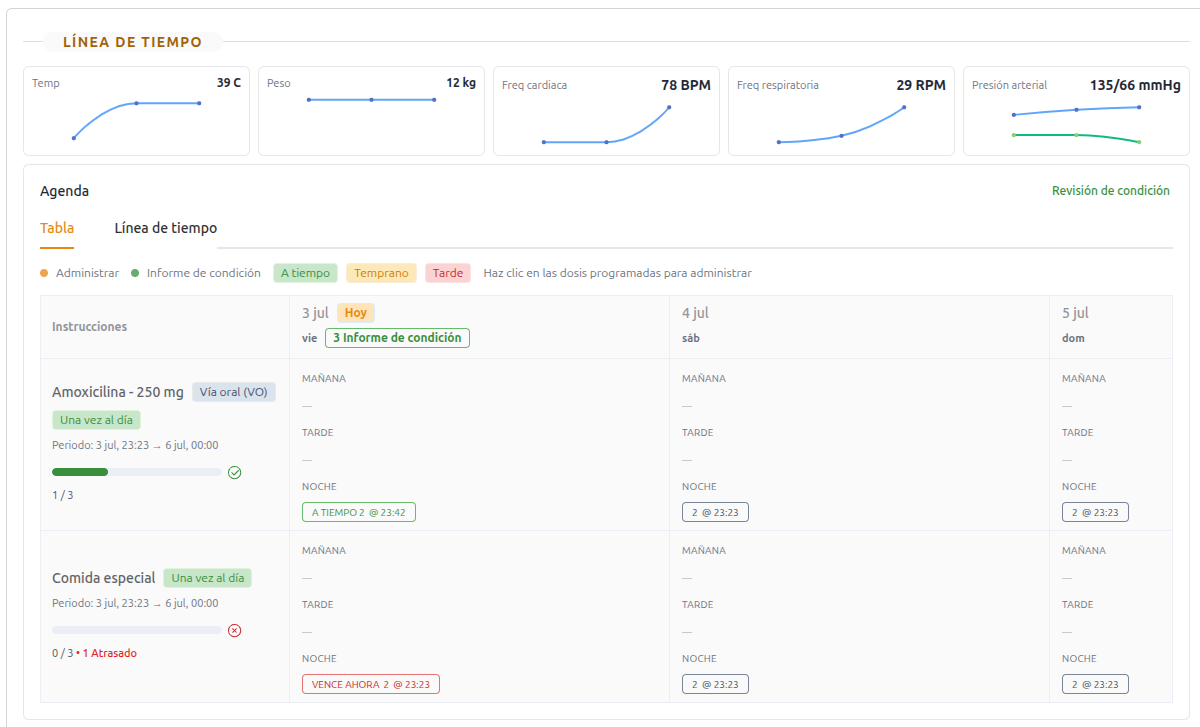
Después de guardar revisiones de condición, la vista de tabla muestra una etiqueta de informe de condición en el encabezado de cada día que tiene reportes. Pasa el cursor sobre la etiqueta del día que quieres revisar para ver signos vitales, síntomas, notas, documentos y autor. La vista previa permanece abierta hasta que hagas clic fuera de ella.
Para leer todas las revisiones de condición en orden cronológico, usa Ver todas las revisiones desde la vista previa o abre la pestaña Revisiones de condición.
El resumen del curso muestra el calendario completo, incluyendo administraciones completadas, próximas, atrasadas y a tiempo. Esto le da al equipo una vista rápida de lo que ya pasó y lo que falta por hacer.
5. Agregar Artículos, Servicios y Cargos de Una Sola Vez
Usa Artículos, servicios y cargos para elementos que no forman parte del plan repetido de instrucciones de hospitalización. Algunos ejemplos son:
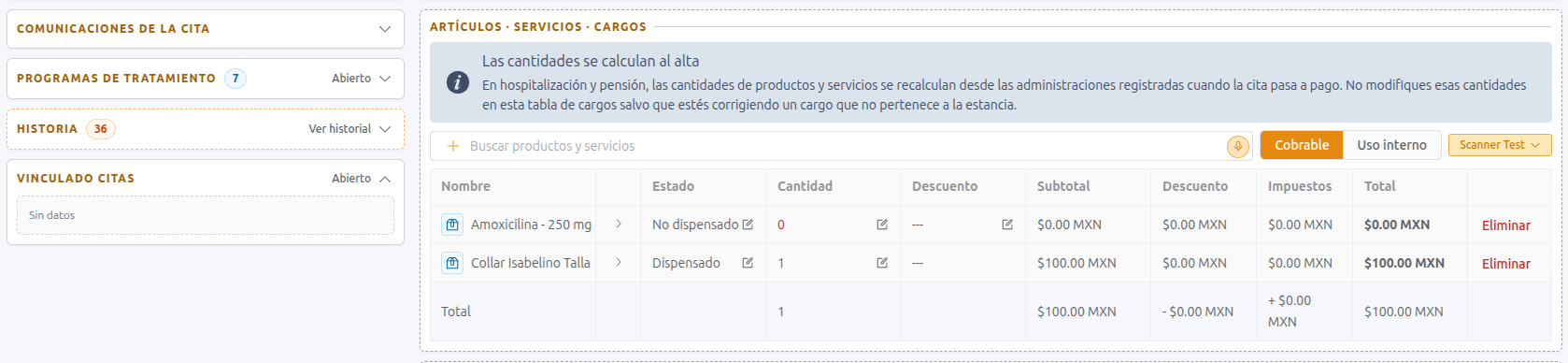
- Collar isabelino
- Cargo de servicio de hospitalización
- Laboratorio de una sola vez
- Suministros o servicios usados una vez durante la estancia
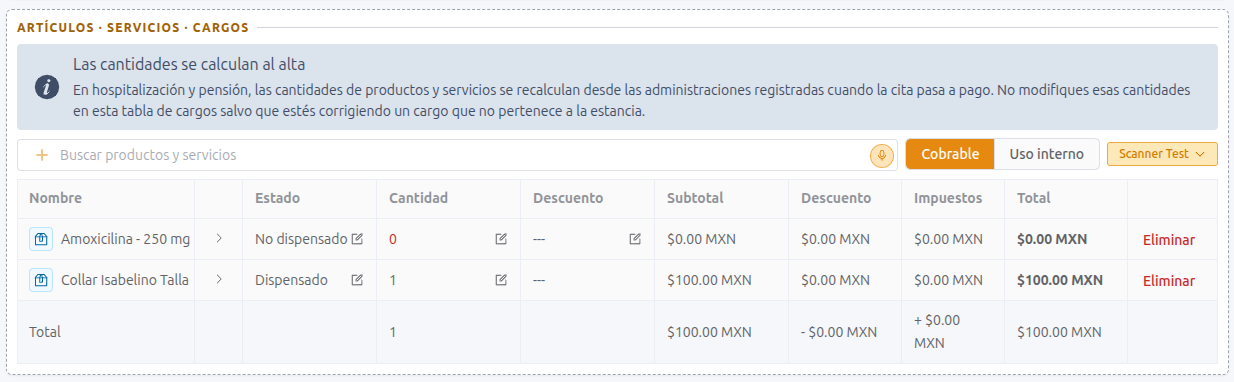
Los artículos relacionados con instrucciones de hospitalización también pueden aparecer en esta tabla como no dispensado con cantidad 0. No edites esas filas durante la estancia. Übik recalcula las cantidades finales a partir de las administraciones registradas durante el alta.
Usa esta sección solo para cargos de una sola vez que no forman parte de las instrucciones programadas.
6. Usar Plantillas para Planes Comunes
Si tu clínica usa con frecuencia la misma configuración de hospitalización, guárdala como plantilla. Las plantillas son útiles para escenarios comunes donde se repiten instrucciones, notas, servicios o artículos del tutor.
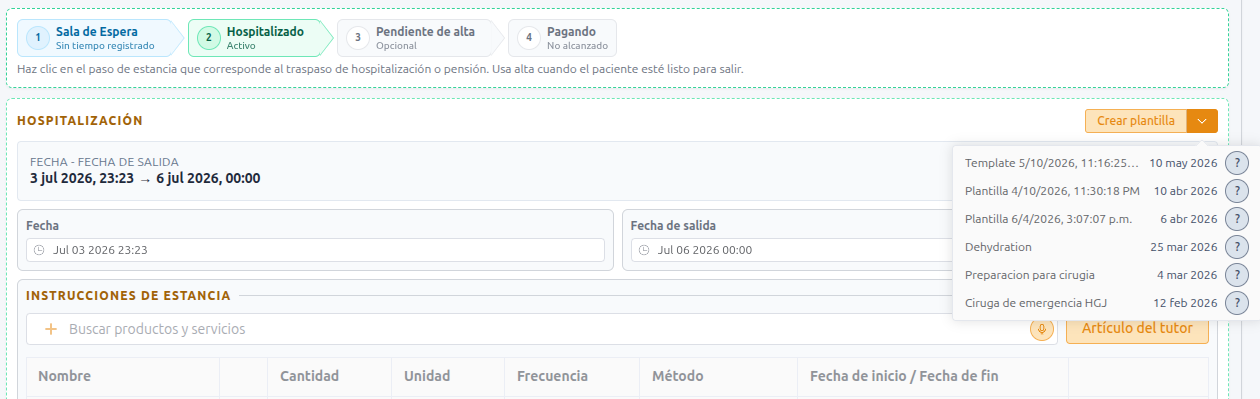
Al crear una plantilla, elige qué partes de la configuración actual quieres guardar. Después, el equipo puede aplicar la plantilla y Übik reconstruirá la configuración automáticamente.
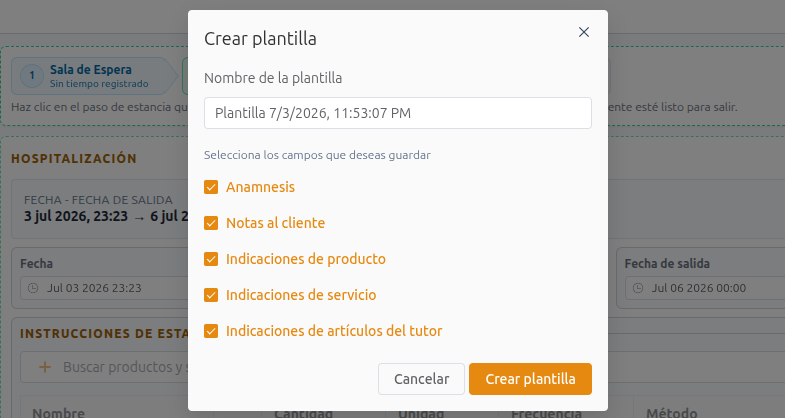
Las plantillas ahorran tiempo y ayudan a estandarizar planes de atención entre el equipo.
7. Vincular Citas Relacionadas Durante la Estancia
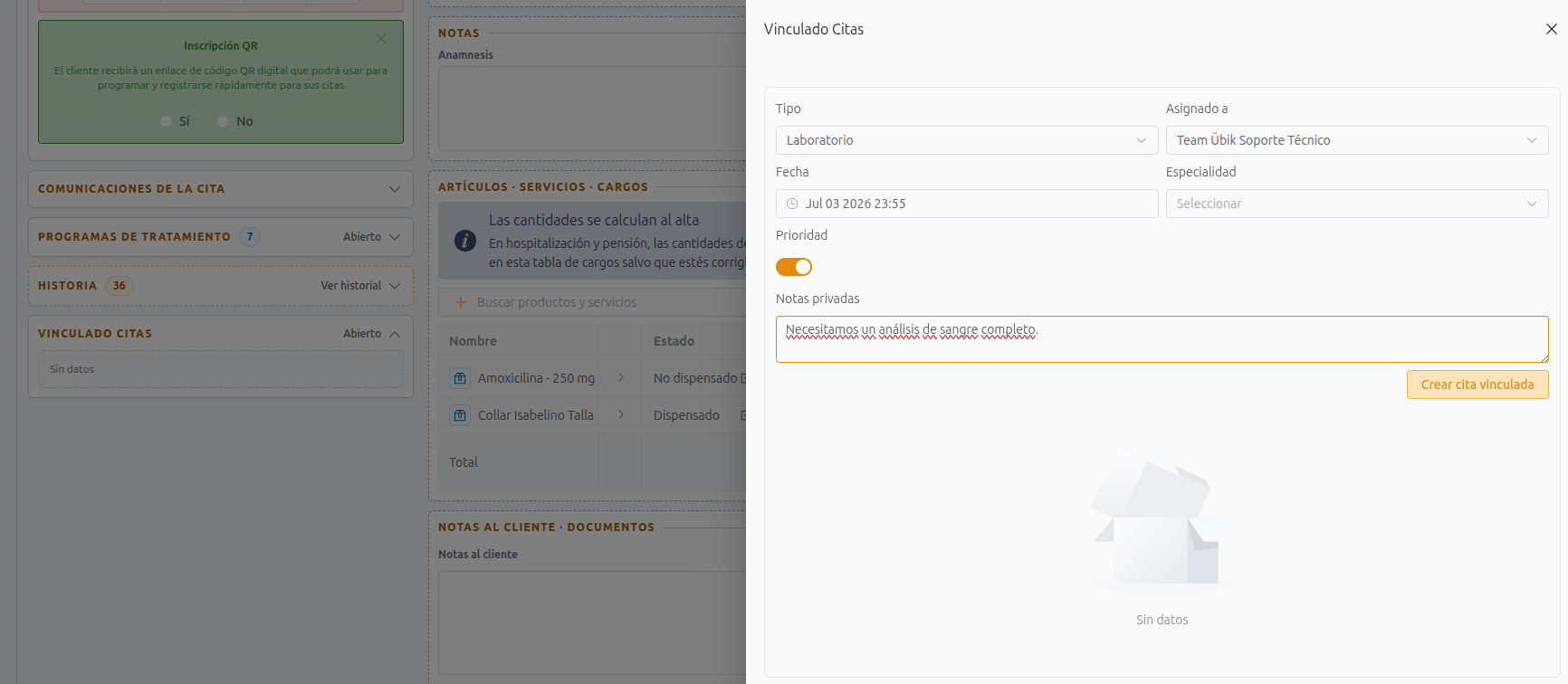
Durante una hospitalización, puede ser necesario crear citas relacionadas. Por ejemplo, un doctor puede pedir un panel de laboratorio interno que realizará otra persona del equipo.
Usa citas vinculadas para mantener ese trabajo conectado a la hospitalización.
Al crear una cita vinculada, selecciona tipo, asignado, fecha, prioridad y notas privadas para el equipo.
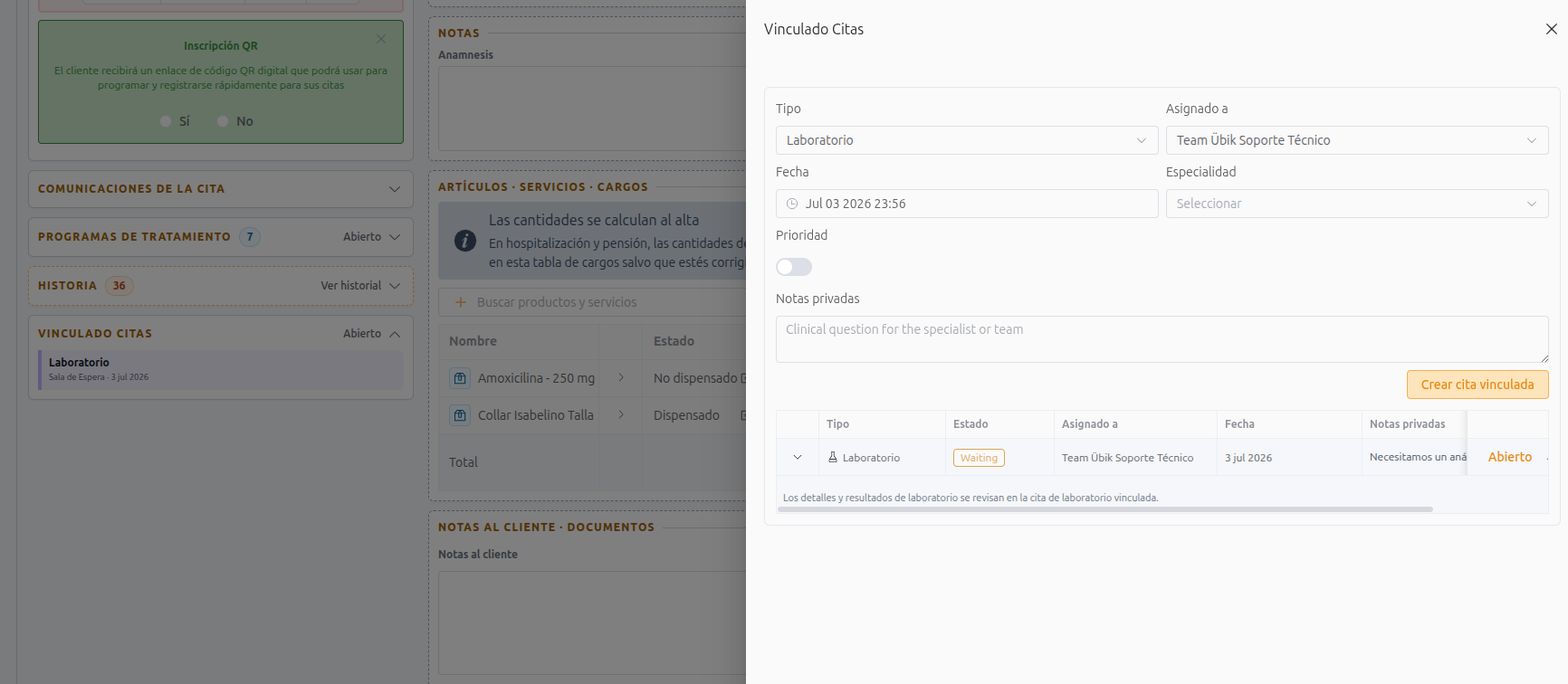
Después de crearla, la cita queda conectada a la hospitalización. Esto ayuda a recepción a incluir el trabajo relacionado durante el alta y el pago.
8. Mover al Paciente a Pendiente de Alta
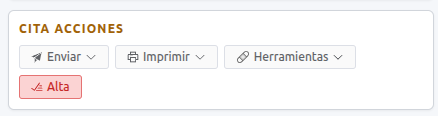
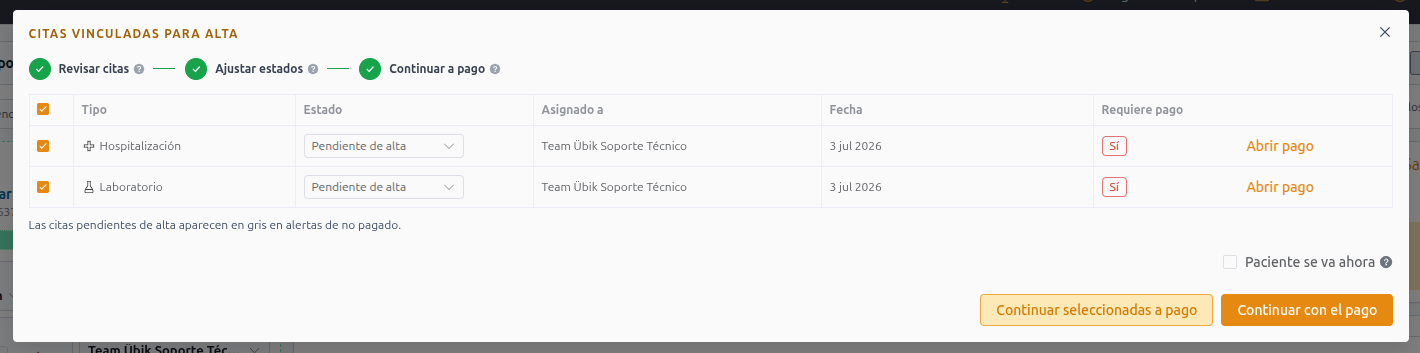
Cuando la mascota esté lista para ir a casa, haz clic en Alta desde la cita de hospitalización.
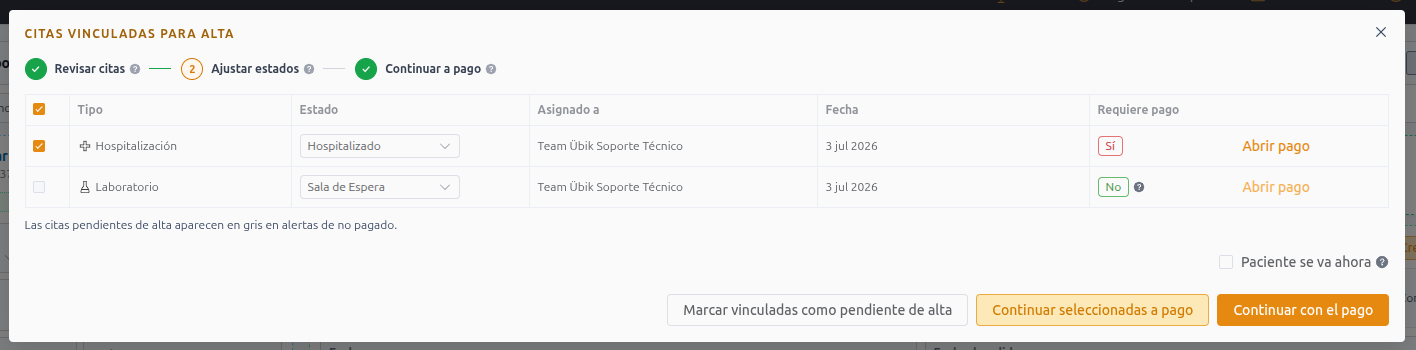
Übik revisa las citas vinculadas y permite decidir cuáles citas relacionadas deben avanzar con el alta o el pago.
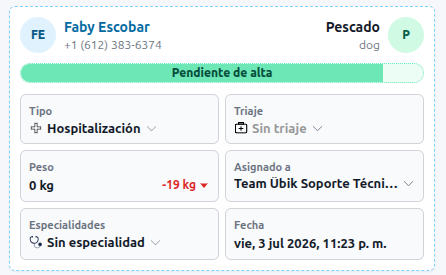
Después de iniciar el alta, la hospitalización pasa a Pendiente de alta. La mascota puede permanecer en este estado hasta que llegue el tutor.
Flujo de Recepción
1. Crear la Hospitalización si Recepción la Inicia
Si recepción crea la cita de hospitalización, usa el mismo proceso: crea la cita normalmente, elige el tipo Hospitalización y captura fecha y hora de salida.
Si la hora de salida no es segura, captura la mejor estimación y actualízala después.
2. Encontrar la Cita Pendiente de Alta
Cuando llega el tutor, abre la pestaña normal de Citas y usa el filtro Pendiente de alta. Las hospitalizaciones pendientes de alta aparecen con las citas regulares, no solamente en Atención activa.

Abre la cita desde esta lista para continuar el alta y el pago.
3. Agregar Artículos Finales Antes del Pago
Antes de cobrar, agrega cualquier artículo final del expediente que no forme parte de las instrucciones de hospitalización.
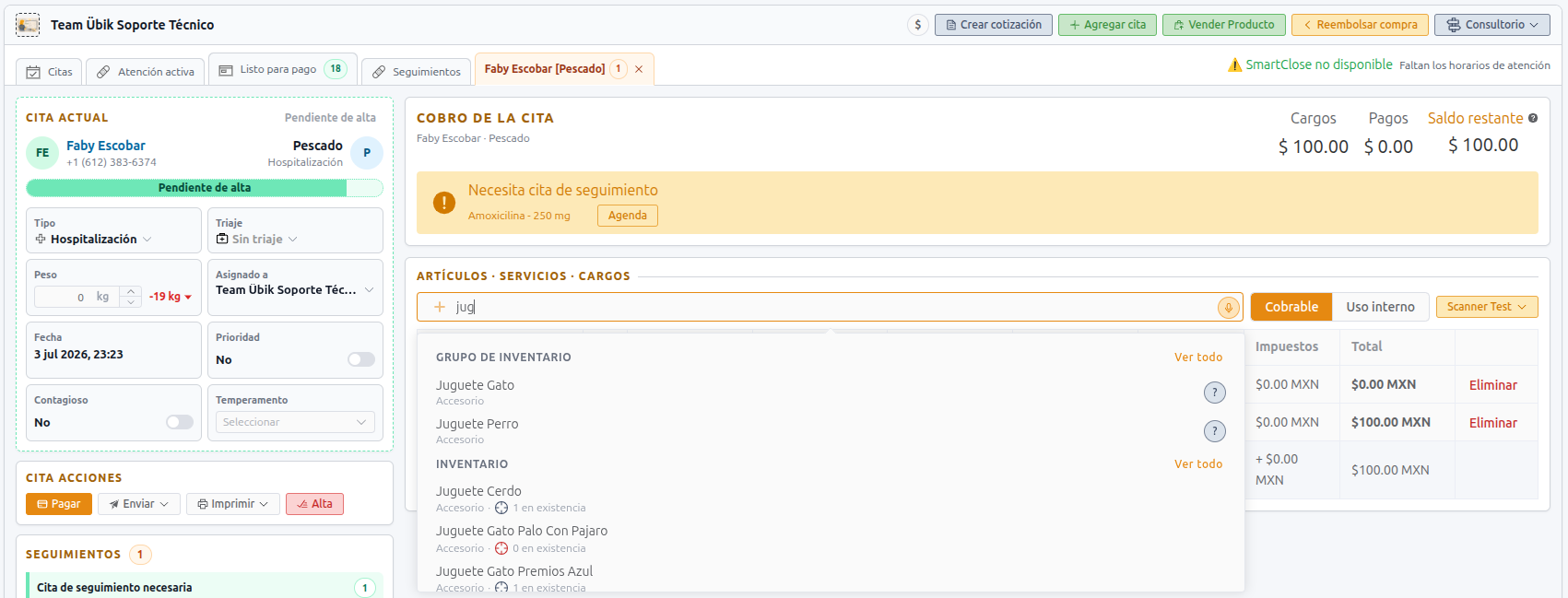
Por ejemplo, recepción puede agregar un producto o servicio que fue necesario al final de la estancia.
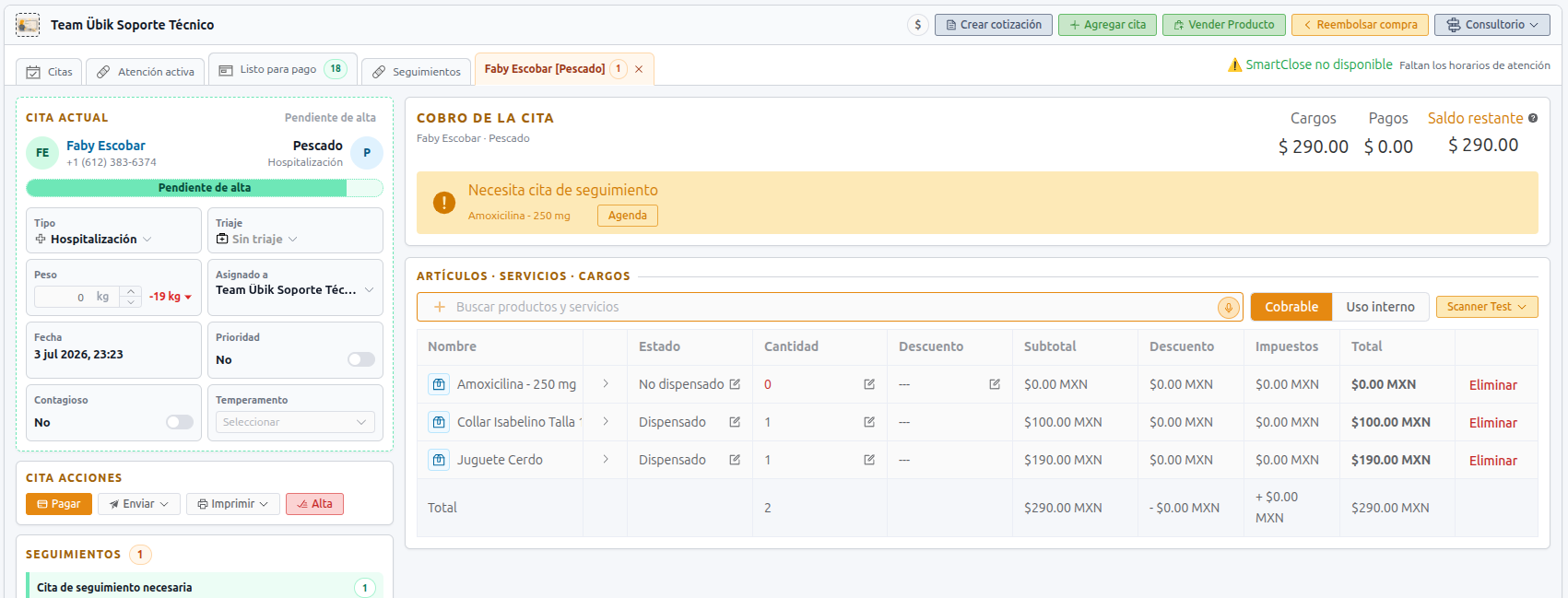
No cambies las filas de instrucciones programadas en la tabla de cargos. Esas cantidades se calculan a partir de las administraciones registradas.
4. Continuar el Alta y Preparar el Pago
Usa la acción de pago o alta para continuar el proceso de cobro.

Übik revisa las citas vinculadas y prepara los cargos que deben continuar al pago.
La pantalla de pago muestra cargos, cantidades, precios y total antes de cobrar.
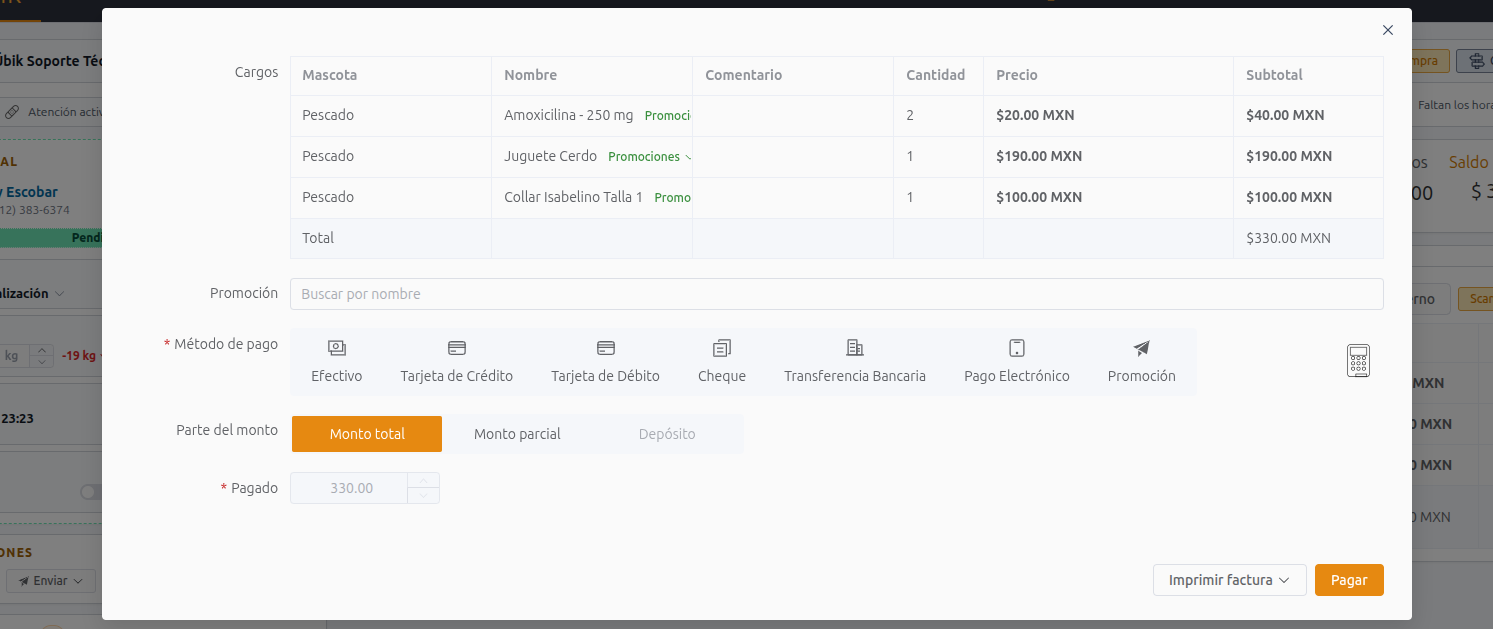
Si la fecha actual es anterior a la fecha de salida de la hospitalización, Übik no cambiará automáticamente la hospitalización a Done después del pago. Esto permite que la clínica tome pagos intermedios durante una hospitalización mientras la cita sigue activa.
Cuando la estancia realmente termina, el equipo puede cambiar manualmente la hospitalización a Done después de la fecha de salida o cuando la atención esté completa.
Buenas Prácticas
- Siempre captura una fecha y hora de salida, aunque sea una estimación.
- Usa instrucciones de hospitalización para tareas repetidas de atención.
- Usa artículos del tutor para alimento o medicamento traído de casa.
- Registra administraciones conforme ocurren.
- Agrega revisiones de condición con signos vitales, síntomas, notas y documentos cuando cambie el estado del paciente.
- Usa cargos de una sola vez solo para elementos que no forman parte del plan programado.
- Usa citas vinculadas para trabajo relacionado que deba incluirse durante el alta.
- Permite que Übik calcule las cantidades de instrucciones de hospitalización desde las administraciones registradas.
Los flujos de hospitalización son más fáciles de manejar cuando el plan, el expediente clínico y el alta permanecen conectados. Übik le da al equipo un solo flujo desde ingreso hasta pago, con la flexibilidad necesaria para ajustar el plan conforme cambia el paciente.