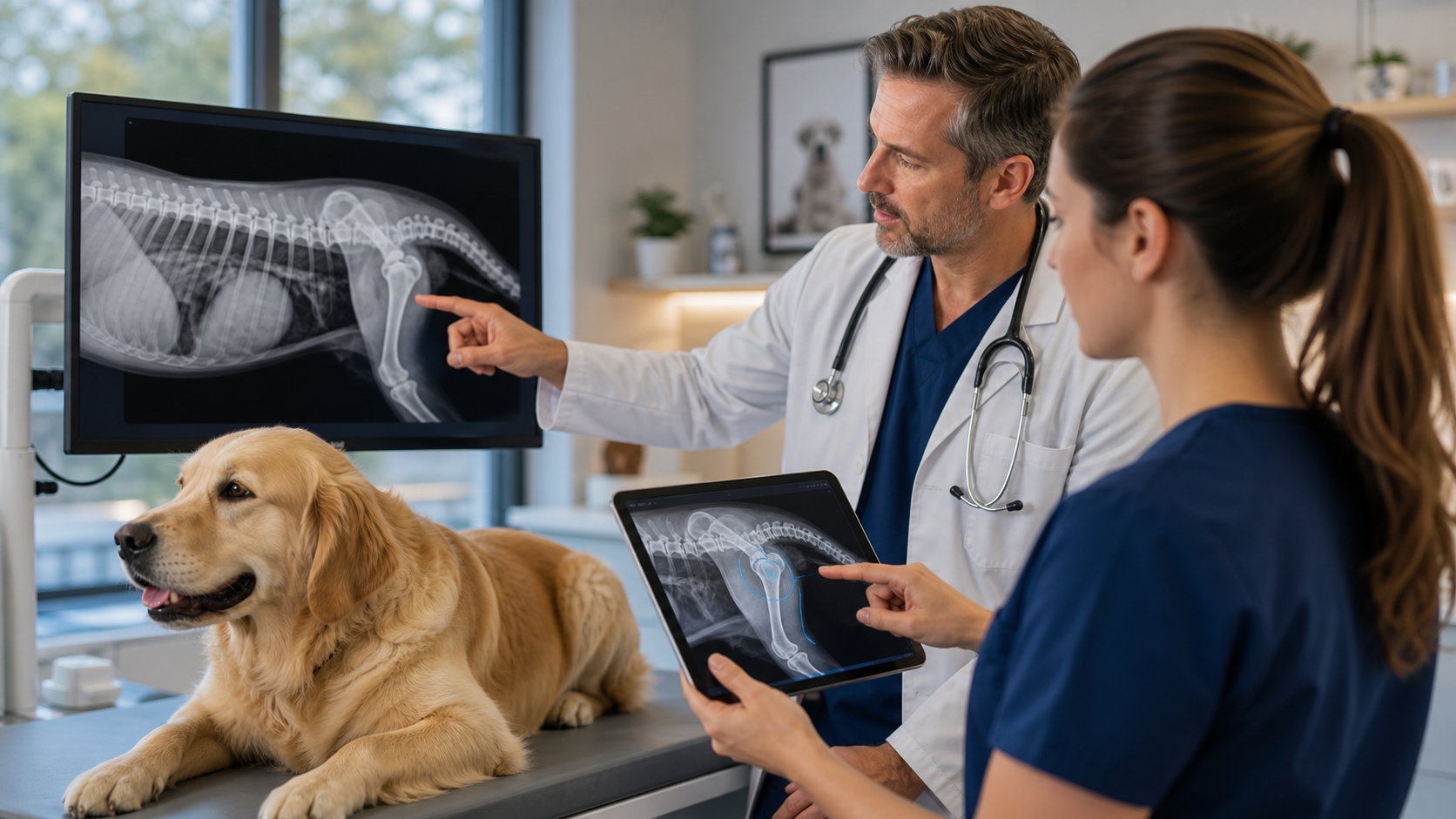
Un reporte de imagen reúne varios elementos: las imágenes, la razón del estudio, el contexto clínico del paciente y la interpretación del veterinario. Mantenerlos conectados facilita la preparación y revisión del reporte.
Las actualizaciones de Estudios de imagen del 1 de noviembre incorporan imágenes seleccionadas al flujo de borradores con IA. Con la IA habilitada en tu clínica, puedes elegir las imágenes vinculadas y secciones de la cita que enviarás, generar un borrador editable y revisar hallazgos, impresión, recomendaciones y resumen para el cliente antes de aplicarlo.
El flujo permanece dentro de la cita del paciente. Cada estudio conserva sus propios campos clínicos, y los estudios guardados con sus imágenes vinculadas aparecen automáticamente en reportes impresos y compartidos.
Qué cambió
| Actualización | Qué significa para tu equipo |
|---|---|
| Evaluar imágenes seleccionadas | Elige imágenes compatibles vinculadas al estudio actual para que la IA las considere junto con los detalles del estudio |
| Elegir el contexto de la cita | Selecciona historia clínica, notas de examen, síntomas, diagnóstico, signos vitales o datos del paciente y revisa la vista previa |
| Conservar los borradores solo de texto | Deja las imágenes sin marcar para trabajar con el texto del estudio y las secciones de la cita seleccionadas |
| Revisar cada estudio por separado | Edita hallazgos, impresión y recomendaciones del estudio seleccionado antes de aplicar el borrador |
| Ver el uso estimado de IA | Revisa las unidades estimadas antes de generar, según las imágenes seleccionadas |
| Incluir estudios e imágenes automáticamente en reportes | Los estudios guardados con contenido aparecen en el reporte, con sus imágenes agrupadas por estudio al final |
Tú eliges qué entra en la evaluación
La acción Evaluar abre una ventana de revisión del estudio seleccionado. Muestra las imágenes vinculadas disponibles para evaluar, casillas para elegir el contexto de la cita y una vista previa de la información seleccionada.
Se incluyen los detalles y notas del estudio: modalidad, región, vistas, razón del estudio, notas de hallazgos y datos registrados de sedación o contraste. Puedes agregar secciones seleccionadas de la cita, como anamnesis, notas de examen físico, notas públicas, síntomas, diagnóstico, signos vitales y datos del paciente. Las notas privadas no son una opción en esta revisión de imagen.
Vincular una imagen al estudio y enviarla a la IA son decisiones distintas. Vincularla organiza el estudio y su reporte. Marcarla en Evaluar la incluye en esa solicitud de IA. Las imágenes vinculadas que no marques pueden seguir apareciendo en el reporte.
También puedes dejar todas las imágenes sin marcar. El asistente redactará con el texto ingresado y el contexto seleccionado, sin afirmar que examinó imágenes.
Un borrador que revisa el veterinario
Al seleccionar imágenes, la IA puede utilizar su contenido visual para ayudar a preparar el borrador. El veterinario debe verificar las observaciones, la calidad de imagen, la incertidumbre y la coherencia con el paciente y las vistas proporcionadas; después, editar o rechazar el texto propuesto.
El borrador contiene Hallazgos, Impresión, Recomendaciones y un resumen para el tutor. Generar prepara esos campos para revisión; Aplicar borrador transfiere el texto revisado al formulario. Aplicar un borrador no envía el reporte al cliente.
Los hallazgos, la impresión y las recomendaciones pertenecen al estudio seleccionado. El resumen para el cliente es compartido por todo el formulario de Estudios de imagen y actualmente lleva la etiqueta Evaluación. Aplicar un borrador que contenga un resumen actualiza ese campo compartido; revísalo considerando todo el caso si trabajas con varios estudios.
Paso a paso: desde el Dashboard hasta el reporte
1. Abre la cita del paciente
Ve al Dashboard y abre el menú de navegación de la izquierda. Expande Citas, selecciona Técnico y abre la cita del paciente correcto en el Portal Técnico.
Confirma el paciente y la cita antes de trabajar. Usa una cita editable y una cuenta con IA habilitada. Las citas completadas no permiten generar ni aplicar borradores de IA.
2. Abre Estudio de imagen y selecciona el estudio
En Formularios suplementarios de la cita, selecciona Estudio de imagen en el menú desplegable y haz clic en Agregar. Si el formulario ya aparece en la lista, haz clic en Ver junto a él. Dentro del formulario, selecciona el estudio de la lista izquierda o haz clic en Agregar para crear uno.
Ponle un nombre claro y completa modalidad, región, lateralidad, vistas, razón del estudio y notas de hallazgos según corresponda. Para varias áreas, usa estudios separados con nombre para mantener organizadas sus imágenes y conclusiones.
3. Vincula las imágenes que pertenecen a este estudio
Usa Documentos vinculados para seleccionar archivos existentes de la cita o Subir desde el estudio para agregar archivos nuevos. Verifica que cada imagen esté vinculada al estudio correcto; guardar el archivo en la cita no basta para asociarlo a un estudio.
Si necesitas una flecha o etiqueta explicativa, Anotar guarda una copia marcada y conserva el original. Elige qué copias vincular e incluir en el reporte.
4. Haz clic en Evaluar y revisa la selección
En Borrador del reporte del estudio seleccionado, haz clic en Evaluar.
En Imágenes a enviar, marca solo las que deseas evaluar. Puedes seleccionar hasta 6 imágenes JPEG, PNG o WebP, con un máximo de 8 MB por imagen y 24 MB en total. Esta acción de IA no admite archivos PDF ni DICOM.
En Contexto de la cita a enviar, marca las secciones pertinentes. Lee la vista previa de la información y las unidades estimadas de IA antes de continuar. Las imágenes son opcionales; una selección vacía utiliza solo texto.
5. Genera, edita y aplica el borrador
Haz clic en Generar. Übik guarda las ediciones existentes del estudio y sus vínculos de imágenes antes de procesar la solicitud para utilizar la asociación guardada del estudio. El texto generado permanece en la ventana de revisión hasta que lo apliques.
Lee y edita cada campo propuesto. Confirma que el texto corresponda al paciente, estudio e imágenes reales, y que represente adecuadamente la información faltante o los hallazgos inciertos. Revisa también el resumen para el tutor.
Cuando esté listo, haz clic en Aplicar borrador. Revisa los campos del estudio y el resumen compartido en el formulario; después guarda los cambios de la cita o formulario mediante el flujo habitual. Repite por separado para otro estudio cuando sea necesario.
6. Revisa el reporte antes de compartirlo
Usa Imprimir desde Estudio de imagen para guardar las ediciones actuales y abrir el reporte. Revisa los detalles y el texto clínico; después baja al final para ver la galería de imágenes vinculadas, agrupadas por estudio y antes de la firma del veterinario.
Todos los estudios de imagen guardados con contenido se incluyen automáticamente. Estudio de imagen ya no tiene una casilla Incluir en reporte del cliente. Revisa todos los estudios incluidos antes de imprimir o compartir; el estado de borrador no es un control para excluirlos del reporte.
Cuando el veterinario haya revisado el contenido, usa los controles del formulario para compartir el reporte mediante el flujo habitual de tu clínica.
Entiende el uso de IA antes de generar
La ventana de revisión muestra el uso estimado. La fórmula provisional actual es de 2 unidades de IA por evaluación, más 4 unidades por imagen enviada.
| Imágenes enviadas | Unidades de IA para una generación completada |
|---|---|
| 0 — solo texto | 2 |
| 1 | 6 |
| 2 | 10 |
| 6 | 26 |
Una generación completada registra uso aunque decidas no aplicar el borrador. Las evaluaciones fallidas o incompletas no registran uso. El medidor de IA y el precio por unidad configurados en tu suscripción determinan la facturación; revisa las condiciones de tu cuenta o pregunta a Übik por el precio aplicable. La tabla muestra unidades, no un precio universal en moneda.
Seleccionar solo las imágenes y el contexto útiles te ayuda a enfocar cada solicitud y revisar su uso estimado antes de generar.
Si algo no aparece
- Evaluar no aparece o no está disponible: Confirma que la clínica tenga IA habilitada, que la cita sea editable y que tu usuario tenga acceso al flujo. Pide ayuda a un administrador o a Übik si continúa sin estar disponible.
- Falta una imagen en la selección de IA: Revisa que esté vinculada al estudio seleccionado, que tenga un formato compatible y que cumpla los límites de tamaño. Guarda y vuelve a abrir Evaluar después de cambiar los vínculos.
- Falta una imagen en el reporte: Revisa Documentos vinculados, guarda y vuelve a abrir el reporte. Busca el estudio correcto en la galería al final. Los archivos faltantes o eliminados y los PDF no se muestran como imágenes.
- La generación falla o devuelve un borrador incompleto: Revisa el error y la selección antes de intentarlo otra vez. No trates una respuesta interrumpida como un reporte aceptado; contacta a soporte si el problema persiste.
Para el flujo completo, consulta Imagen en Übik: estudios, imágenes y citas vinculadas. Para habilitar la IA o usar la nueva ventana de revisión, contacta al equipo de Übik.