Cómo gestionar citas de laboratorio en Übik
El trabajo de laboratorio es más útil cuando la orden, muestra, resultados, interpretación, documentos y recibo permanecen conectados a la cita. Übik mantiene los paneles de laboratorio dentro del flujo clínico para que técnicos puedan capturar resultados, doctores puedan revisar la evaluación y recepción pueda imprimir o enviar el reporte desde el mismo contexto.
Esta guía explica el flujo desde dos lados:
- Técnico o doctor: crear o abrir la cita de laboratorio, capturar paneles, usar plantillas o extracción de documentos, revisar evaluación con IA cuando esté activa y guardar el reporte.
- Recepción: encontrar la cita de laboratorio, imprimir etiquetas o reportes, enviar documentos y continuar al pago cuando se necesite.
Flujo del Técnico o Doctor
1. Crear o Abrir la Cita de Laboratorio
Crea la cita como una cita normal, pero selecciona el tipo Laboratorio. Agrega cliente, mascota, fecha, asignado y cualquier nota privada que explique la solicitud del laboratorio.
Las citas de laboratorio también pueden crearse como citas vinculadas desde otro flujo. Por ejemplo, una hospitalización, cirugía o consulta puede necesitar un panel interno. Las citas de laboratorio vinculadas mantienen los resultados conectados al caso clínico original.
2. Mover la Cita por el Flujo
Las citas de laboratorio usan el flujo clínico estándar:
- Espera
- En atención
- Pendiente de alta
- Pago
Mueve la cita a En atención cuando inicia el trabajo de laboratorio. Usa Pendiente de alta solo si el laboratorio ya terminó clínicamente, pero la cita todavía necesita entrega al tutor o paso de cobro.
3. Capturar Paneles de Laboratorio
En el nuevo Portal de Técnico, las citas de laboratorio muestran una sección de Resultados de laboratorio. Usa el panel para capturar:
- Nombre del panel
- Tipo de muestra
- Método
- Número de orden
- Indicadores del panel
- Analitos
- Resultados
- Unidades
- Rangos de referencia
- Indicadores de resultado
- Notas por fila
- Evaluación general
Agrega un panel por cada área distinta del reporte. Por ejemplo, química y biometría pueden ser paneles separados, y pruebas rápidas pueden tener su propio panel.
4. Usar Plantillas para Pruebas Comunes
Usa Aplicar plantilla cuando la clínica está capturando un formato común. Las plantillas pueden crear filas del panel para pruebas frecuentes para que el equipo no tenga que reescribir los mismos analitos cada vez.
Algunos ejemplos incluyen paneles rápidos tipo SNAP, pruebas vectoriales, FeLV/FIV, parvo/corona, Giardia, distemper, perfiles de bienestar y otros paneles comunes.
Después de aplicar una plantilla, revisa analitos, tipo de muestra, método, resultados, unidades, rangos de referencia y notas antes de guardar.
5. Usar Extracción de Documentos Cuando el Resultado Viene de un Archivo
Si el resultado llega como documento, imagen o PDF, súbelo a la cita y usa extracción de documentos desde el panel de laboratorio. Übik puede ayudar a leer el resultado cargado y mapear los datos extraídos al panel.
Siempre revisa los resultados extraídos antes de guardar. OCR y extracción con IA son apoyos, no reemplazan la revisión clínica.
6. Agregar Documentos e Imágenes de Soporte
Usa el área de Documentos para:
- PDFs de laboratorio externo
- Imágenes de microscopio
- Fotos de pruebas rápidas
- Imágenes de citología o urianálisis
- Documentos de referencia
- Adjuntos de resultado para el tutor
Los documentos de imagen pueden imprimirse en los recibos de laboratorio, con nombres de archivo como subtítulos pequeños. Esto es útil para imágenes de microscopio, citología y otra evidencia visual que debe acompañar el reporte.
7. Ejecutar Evaluación de Laboratorio con IA Cuando Esté Activa
Si la IA está activa en la cuenta, abre el menú de acciones rápidas y usa el asistente de laboratorio para preparar una evaluación con IA. La revisión puede usar el contexto de la cita y los valores capturados en los paneles para redactar una interpretación.
Usa la salida de IA como apoyo de revisión. El doctor debe verificar hallazgos, relevancia clínica, diferenciales y dirección de tratamiento antes de compartir el reporte final.
8. Usar Formularios Suplementarios Cuando el Laboratorio Necesita Contexto Estructurado
Algunos laboratorios necesitan más que un panel numérico. Usa formularios suplementarios cuando el resultado se representa mejor como un formulario estructurado, por ejemplo:
- Salud General
- Urianálisis
- Raspado cutáneo
- Coproparasitoscópico
- Localización de masa
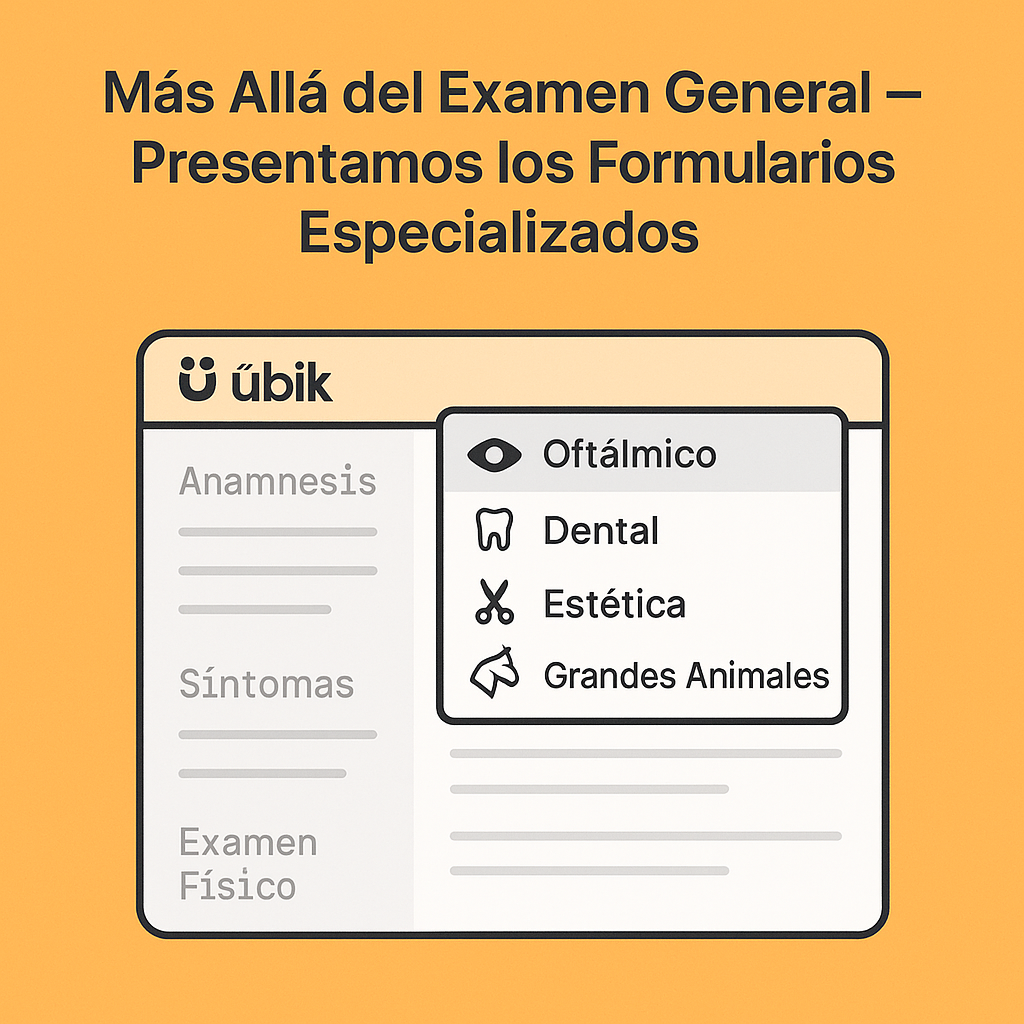
- Contexto dental u oftálmico
- Notas de evaluación general
Los formularios suplementarios pueden abrirse desde la cita e imprimirse o enviarse mediante el mismo flujo de documentos.
Flujo de Recepción
1. Encontrar la Cita de Laboratorio
En el nuevo Portal de Recepción, abre la cita desde la fila activa, lista de citas o contexto de cita vinculada. Si la cita fue creada desde otro flujo, conserva la relación vinculada para que el contexto clínico y de cobro permanezcan juntos.
2. Imprimir Etiquetas de Jaula Cuando Sea Necesario
Las citas de laboratorio soportan etiquetas de jaula desde el menú de impresión. Usa etiquetas cuando la muestra, transportadora del paciente o papelería física necesitan permanecer conectadas a la cita.
Esto es especialmente útil cuando se procesan varias muestras al mismo tiempo.
3. Imprimir o Enviar el Reporte de Laboratorio
Usa Imprimir reporte de laboratorio cuando el resultado esté listo. El reporte puede incluir paneles guardados, evaluaciones, secciones de formularios de especialidad y documentos de imagen adjuntos.
Si el cliente debe recibir el resultado, usa las acciones disponibles para enviar documentos, de modo que el cliente reciba un enlace público o adjunto mediante el flujo de comunicación configurado.
4. Confirmar Cargos Antes del Pago
Antes de cobrar, confirma que los servicios, productos y cargos esperados de laboratorio estén presentes. Algunas citas de laboratorio son independientes; otras están vinculadas a consultas, hospitalizaciones o cirugías.
Si un cargo de laboratorio pertenece a una cita principal o flujo de alta, conserva clara esa relación antes del checkout.
5. Continuar al Pago
Cuando la cita de laboratorio esté lista para cobro, continúa al pago desde el flujo de recepción. Revisa cargos, cantidades, descuentos y total antes de cobrar.
Buenas Prácticas
- Usa Laboratorio como tipo de cita para que paneles, impresión de reportes y etiquetas de laboratorio estén disponibles.
- Usa citas vinculadas cuando el laboratorio pertenece a otro caso clínico.
- Separa áreas distintas de resultados en paneles separados.
- Usa plantillas para paneles repetibles, pero revisa cada fila generada.
- Sube archivos e imágenes originales a Documentos para auditoría e impresión.
- Revisa resultados extraídos por OCR o IA antes de guardar.
- Usa la evaluación de laboratorio con IA como borrador de apoyo, no como decisión clínica final.
- Imprime o envía el reporte solo cuando el panel guardado y la evaluación estén listos.
- Mantén los cargos de laboratorio conectados a la cita o flujo vinculado que debe cobrarse.
Los flujos de laboratorio son más confiables cuando la muestra, resultados, interpretación, documentos y recibo permanecen conectados. Übik le da al equipo clínico y recepción un solo lugar para manejar ese camino desde solicitud hasta reporte.