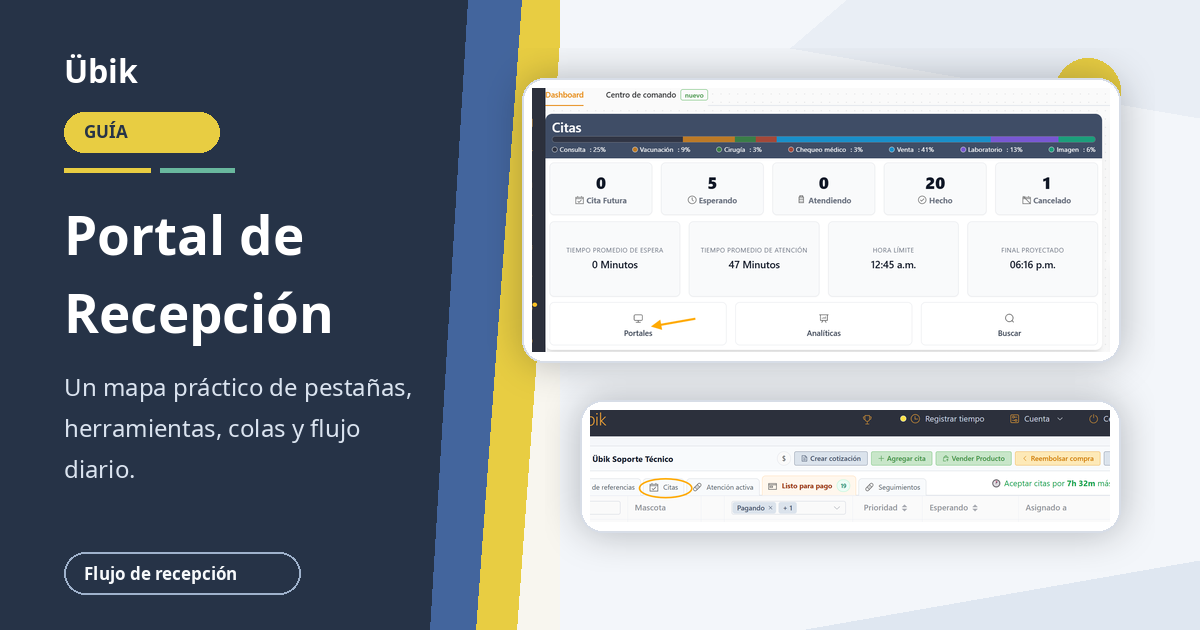
Portal de Recepción en Übik: conoce cada pestaña y herramienta
El Portal de Recepción es el espacio de trabajo diario para el equipo de recepción. Ayuda a encontrar pacientes agendados, ver quién está siendo atendido, cobrar citas, crear cotizaciones, vender productos, procesar reembolsos e indicar dónde está trabajando el personal.
Esta guía explica dónde está el portal, qué significa cada sección y qué botón conviene usar en las tareas comunes de recepción.
Abrir el Portal de Recepción
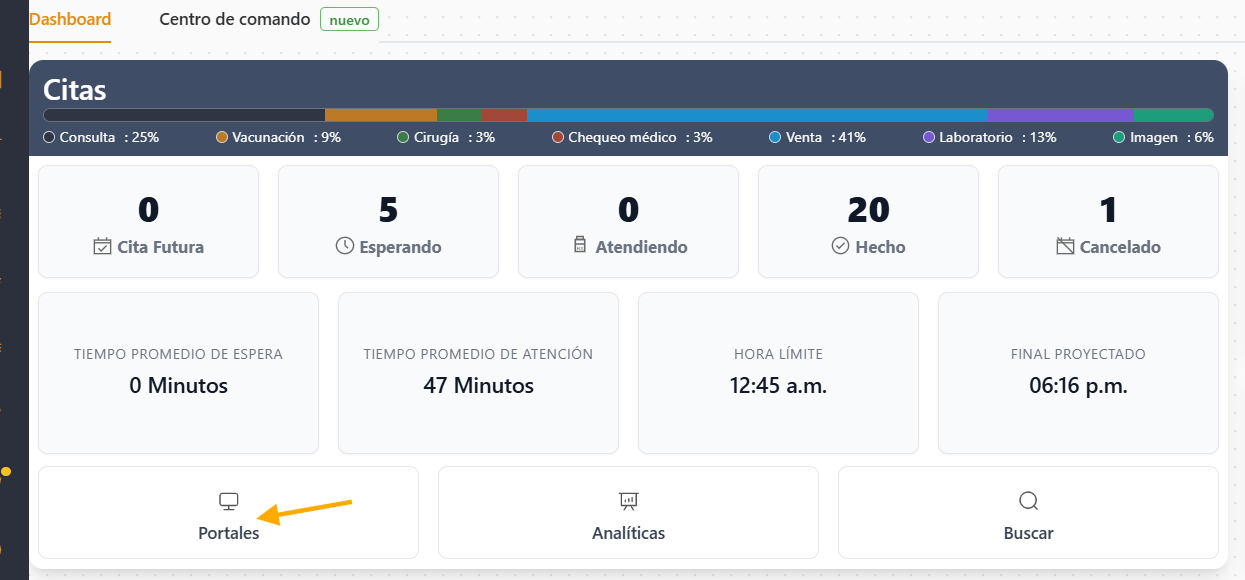
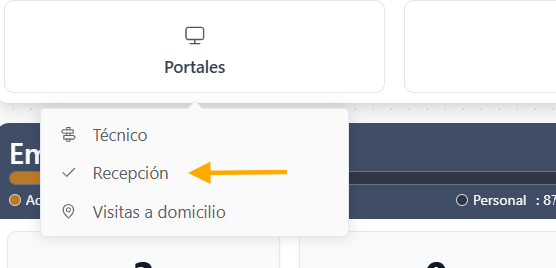
Desde el dashboard principal de Übik, abre Portales y selecciona Recepción.
En la mayoría de las clínicas, los usuarios de recepción deberían entrar directamente a este portal al iniciar sesión. Si el usuario llega a otra pantalla, puede abrirlo desde la sección de Portales.
Pestañas del Portal de Recepción
Las pestañas del portal organizan el trabajo por estatus y flujo. Recepción puede moverse entre ellas según lo que necesite el cliente.

Citas
Citas es la pestaña predeterminada al entrar al portal.
Úsala para revisar:
- Las citas programadas.
- Los pacientes que están pendientes de alta.

Bandeja de referencias
La Bandeja de referencias contiene las referencias recibidas por la clínica para revisión y seguimiento.
Usa esta pestaña cuando la clínica necesita revisar referencias entrantes antes de agendar o continuar la atención.

Atención activa
Atención activa muestra los pacientes que actualmente están siendo atendidos por el equipo de la clínica.
Ejemplos:
- Pacientes en consulta.
- Pacientes hospitalizados.
- Pacientes en pensión u hotel.

Listos para pago
Listos para pago muestra los pacientes cuya atención ya terminó y que están listos para pasar a caja.
Esta es la pestaña principal para el cobro. Cuando un doctor, estilista o técnico envía un paciente a pago, recepción normalmente debe buscarlo aquí primero.

Seguimiento
Seguimiento facilita la programación de citas futuras para servicios que requieren regreso.
Puede mostrar pacientes que deben volver para:
- Vacunación.
- Desparasitación.
- Baño o estética.
- Otros servicios recurrentes o programas de seguimiento.
Para que estos recordatorios aparezcan, el servicio o programa correspondiente debe estar previamente configurado en Übik.

Herramientas de la esquina superior derecha
Las herramientas de la esquina superior derecha sirven para caja, cotizaciones, nuevas citas, venta de productos, reembolsos y ubicación del personal.
$: caja y totales
Usa el botón $ para las tareas relacionadas con caja.
Desde aquí, recepción puede:
- Realizar el cierre de caja.
- Revisar los totales por cajero.
- Ver cuánto ha ingresado por cada recepcionista.
- Revisar los totales por método de pago, incluyendo efectivo, tarjeta de crédito, tarjeta de débito y otros métodos.

Crear cotización
Usa Crear cotización siempre que un cliente solicite precios.
Recepción no debe usar Agregar cita ni Vender producto únicamente para consultar o proporcionar un precio. Para preguntas de precios, crea siempre una cotización para que el cliente reciba un estimado claro y la clínica mantenga separado el flujo de una cita o una venta real.

Agregar cita
Usa Agregar cita para crear y programar una nueva cita para un paciente.
Esta es la acción correcta cuando el cliente ya está listo para agendar una visita.

Vender producto
Usa Vender producto como punto de venta.
Esta es la opción correcta cuando el cliente únicamente está comprando un producto y no necesita una cita.

Reembolsar compra
Usa Reembolsar compra cuando sea necesario realizar una devolución.
También puede utilizarse cuando una venta ya fue iniciada y posteriormente debe revertirse.
Ubicación de trabajo
Usa Ubicación de trabajo para indicar en qué recepción, consultorio o área se encuentra trabajando un miembro del equipo.
Esta ubicación también puede funcionar junto con la pantalla del lobby para mostrar la ubicación correcta del personal.

Recordatorio para recepción
Usa el Portal de Recepción según lo que el cliente necesita hacer:
- Para pacientes agendados, empieza en Citas.
- Para pacientes que ya están siendo atendidos, revisa Atención activa.
- Para cobrar, usa Listos para pago.
- Para próximas visitas, usa Seguimiento.
- Para solicitudes de precios, usa Crear cotización.
- Para ventas solo de productos, usa Vender producto.
- Para cierre de caja y totales por cajero, usa las herramientas de $.
Elegir la pestaña correcta hace más rápida la recepción, mantiene separadas las cotizaciones de las ventas y ayuda a que el resto de la clínica confíe en lo que significa cada registro.