Crea una venta de mostrador en Recepción o POS
Inicia una venta de productos, elige al cliente correcto, revisa artículos y totales, registra el pago y verifica el recibo en Recepción o modo POS configurado.
Revisado contra el código actual de la aplicación. Las capturas usan datos ficticios locales.
Venta, pago y existencias son registros distintos
#Una venta de mostrador registra productos o servicios vendidos. Guardar artículos establece venta y cargos; el paso de pago registra cómo se pagó. El recibo permite verificar el resultado. No supongas que abrir la pantalla, imprimir un recibo o agregar un artículo planeado completó toda acción financiera o de existencias.
Antes de empezar
#Confirma clínica, cliente y permisos de venta/pago. Revisa presentación, existencias y precio del catálogo. Usa cliente/mascota existentes cuando corresponda; no dupliques registros. Un cliente bloqueado no puede generar negocio nuevo; la venta anónima no permite evitar esa restricción.
Inicia una venta desde Recepción
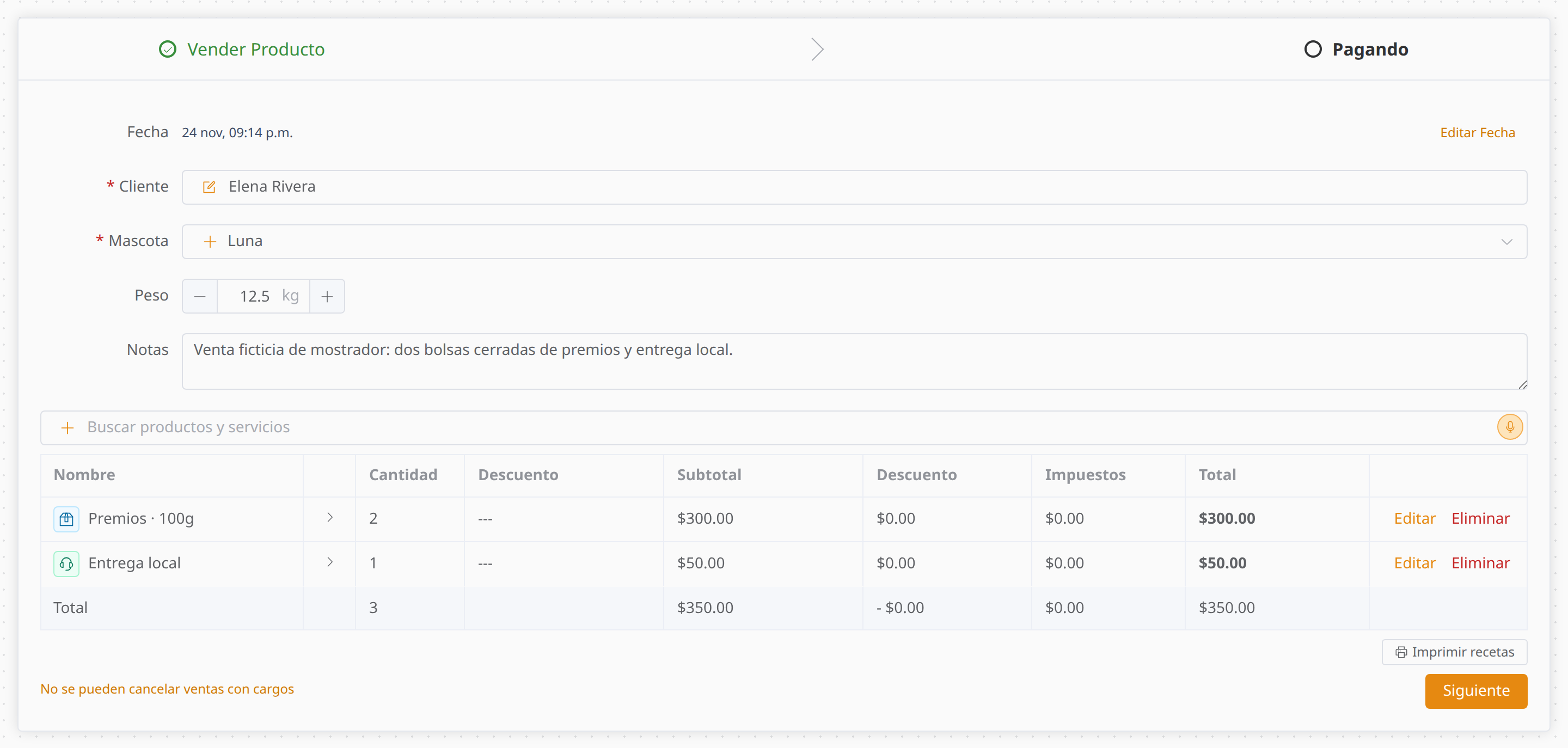
#- Abre Recepción → Vender producto. En el formulario normal de la clínica, selecciona Cliente y Mascota. Confirma identidad antes de guardar.
- Guarda la venta nueva para crear su registro sin pagar. Los productos y servicios quedan disponibles en la venta guardada. Continúa en ese registro en vez de crear otro si necesitas cambiar una selección.
- Agrega productos o servicios correspondientes. Revisa variante, cantidad, interpretación de unidades/paquetes, precio unitario, descuentos permitidos y total. Confirma la entrega real y las opciones de dispensación ofrecidas por este flujo. La configuración de productos nuevos normalmente inicia con Dispensado marcado: confirma que refleje la entrega real. Los descuentos aparecen solo cuando el catálogo los permite y ofrece opciones configuradas.
- Revisa el carrito guardado y elige Siguiente para pago. Una venta guardada sin pagar no es un cobro completado; conserva su referencia si se pagará después.
Cuando la clínica usa modo POS
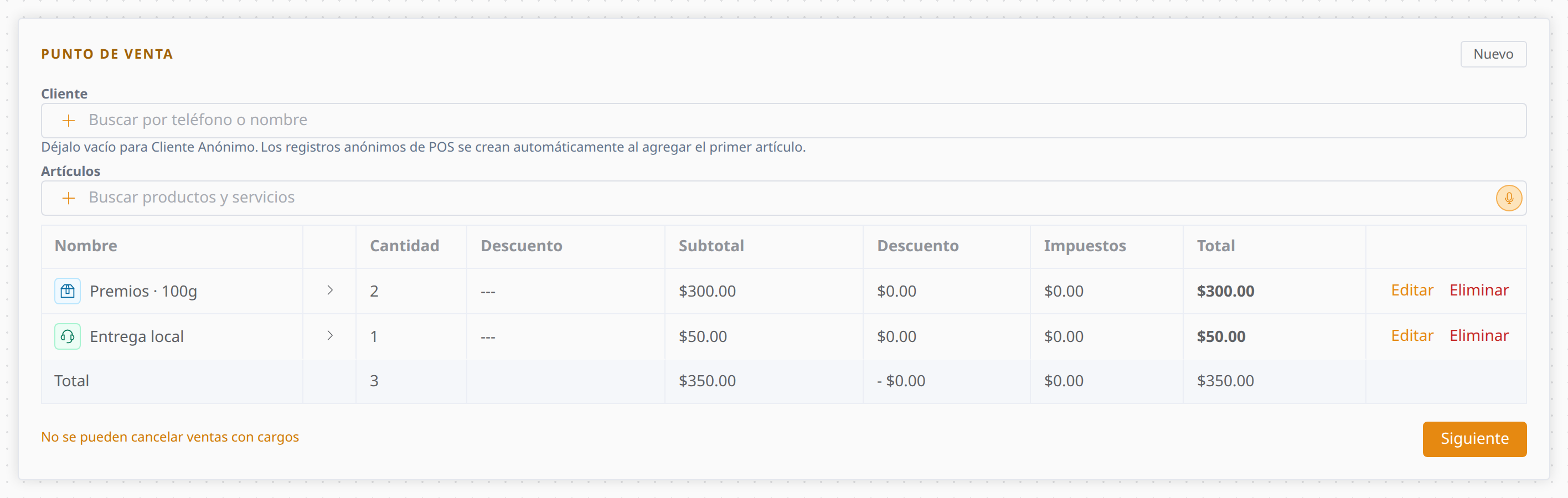
#Si POS está habilitado en la clínica, la entrada de venta usa esa pantalla. Cliente es opcional allí: dejarlo vacío usa el cliente anónimo y la mascota predeterminados de la configuración. No crea una venta sin vínculos de propietario. Elige al cliente real cuando se necesite identificación, crédito o búsqueda posterior.
En POS, agregar el primer artículo crea la venta sin pagar con el cliente seleccionado o los valores configurados. Revisa el carrito antes de pasar a pago. Si faltan valores predeterminados o el cliente está bloqueado, pide al administrador corregir la configuración; no uses un cliente ajeno.
Registra el pago real y revisa el recibo
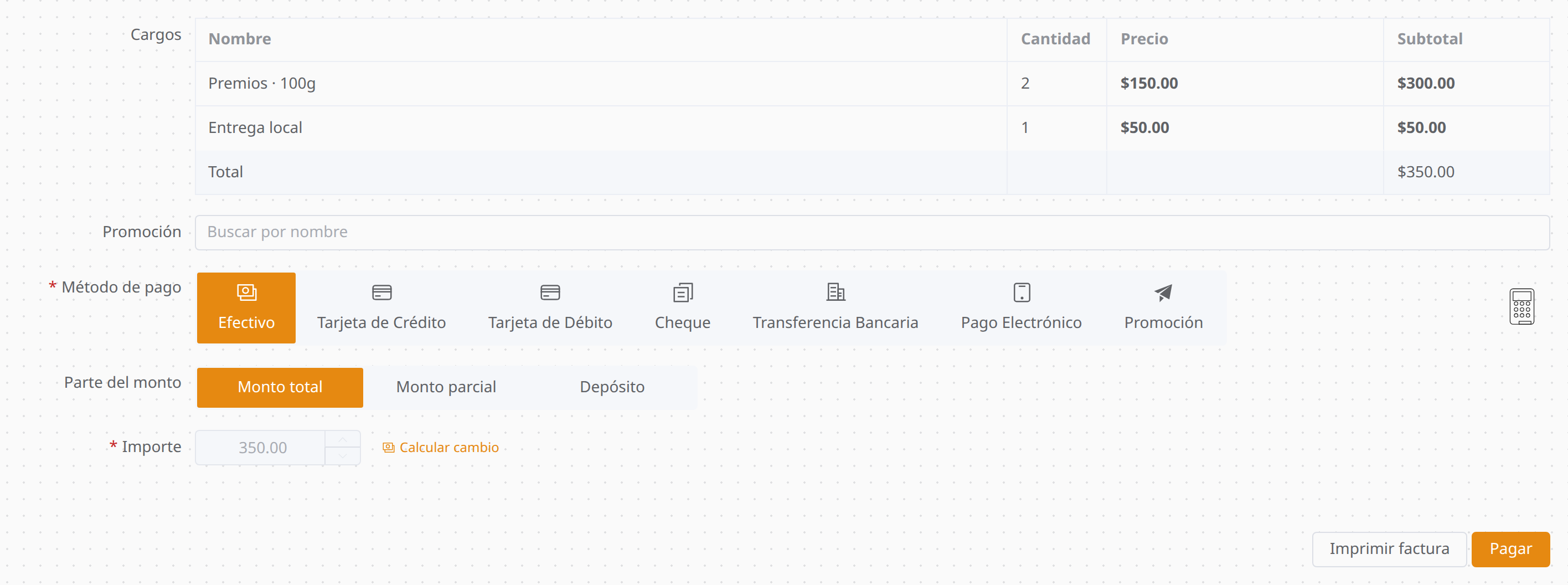
#Antes de registrar un pago, la acción puede decir Imprimir factura; después dice Imprimir recibo. Revisa el pago guardado y el saldo en vez de tratar cualquier documento impreso como prueba del cobro.
- En el paso de pago, revisa cargos, pagos/depósitos existentes y saldo pendiente. Elige Método de pago real e Importe total o parcial. Agrega tipo de pago o referencia cuando se requiera.
- Registra solo el importe realmente aplicado mediante ese método. En pago dividido, verifica el primer pago guardado y saldo antes del siguiente método. El efectivo recibido y el cambio son distintos del pago aplicado a cargos.
- Confirma Pagar una sola vez y después verifica pagos guardados, saldo y recibo antes de imprimir o compartir. Imprimir no es pagar. Revisa si los productos realmente se entregaron y consulta artículo/historial de existencias si hay duda.
Practica una venta ficticia de mostrador
#Un cliente ficticio compra dos bolsas de premios a MXN 150 cada una y un servicio de entrega de MXN 50, sin impuesto ni descuento en este ejemplo. Revisa un total de MXN 350. Si paga MXN 200 en efectivo y MXN 150 con tarjeta, ambos pagos suman MXN 350; capturar MXN 350 en cada uno duplicaría el cobro. Sigue la autorización de descuentos y revisa el recibo.
En la calculadora, prueba Total = 350, Depósito/pago anterior = 0 y Pago nuevo = 350. El saldo restante es cero. Este ejercicio del navegador no registra una venta ni pago reales.
Cambia las cifras y revisa el resultado
Solo práctica · ejemplos ficticios. No modifica registros ni aprueba movimientos o pagos. El cálculo simplificado excluye impuestos, otros movimientos y asignaciones por ubicación.
Errores frecuentes
#- Iniciar otra venta tras un guardado interrumpido sin buscar la original.
- Confundir paquetes con unidades individuales, cambiar un precio sin autorización o elegir un cliente ajeno.
- Suponer que carrito guardado, recibo impreso o valores anónimos prueban que se completaron pago y existencias.
Si una venta, artículo o pago parece incorrecto
#Comprueba clínica, modo de venta configurado, restricciones del cliente, producto habilitado y permisos. Si se bloquea una selección o pago, lee el motivo y pide revisión al responsable del catálogo o Contabilidad. No evites una validación con otro registro.
Tras una respuesta incierta de guardado o pago, busca la venta y revisa pagos, recibo e historial de existencias antes de repetir. Para devolver un producto, usa Reembolsar compra en la venta original en vez de eliminar el artículo cobrado.
Guardar varios artículos seleccionados puede funcionar para algunas filas antes de fallar otra. Abre la venta y revisa artículos existentes antes de repetir la selección; aplica la misma precaución a un pago incierto.
Comprueba lo aprendido
#Listo para completar una venta de mostrador
#Se guarda solo en este navegador. Es una lista personal de práctica, no un registro de capacitación de la clínica.
Guías relacionadas
- Crea y mantiene clientes y mascotas
- Completa el cobro y entrega el recibo correcto
- Devuelve un producto desde la venta original
- Configura servicios, precios y límites de descuento
- Manual público
Fuente: Crea una venta de mostrador en Recepción o POS · Revisión 2