Agrega inventario individualmente o importa un catálogo
Crea un artículo o prepara importación masiva; guarda o escanea su código y verifica la presentación correcta.
Revisado contra el código actual de la aplicación. Las capturas usan datos ficticios locales.
Qué aprenderás
#El catálogo define el producto al que se refieren compras, uso clínico y ventas. Un nombre y presentación claros ayudan a elegir correctamente; grupos y proveedores facilitan búsqueda y compras. Configuración, existencias, costo de negocio y precio al cliente tienen funciones distintas y requieren revisión separada.
- Buscar productos existentes antes de crear otro.
- Configurar identidad, proveedores y unidades.
- Separar configuración y movimientos de existencias.
Antes de comenzar
#Confirma permiso para agregar/editar, clínica y presentación real. Acuerda nombres claros con personal clínico y administrativo.
Reúne fabricante, código, proveedor y unidad. Confirma quién aprueba precios e impuestos; evita copiar valores de otra presentación sin revisar.
Agrega un artículo nuevo
#- Busca primero artículos existentes e inactivos. En Inventario → Gestionar elige Agregar (+) → Agregar y captura Nombre, Tipo, Fabricante y vínculos de grupo/proveedor.
- Define Unidad, tamaño/vínculo de paquetes, conversión y precios/impuestos aprobados. Revisa deliberadamente saldos iniciales del artículo nuevo. Si esas unidades se recibirán después mediante Agregar, no las dupliques como apertura.
- Guarda y abre de nuevo antes de activar lotes o planeación. Verifica artículo y existencias por separado; crear artículo difiere de recibir existencias.
Agrega muchos artículos mediante importación
#- Como administrador abre Inventario → Gestionar → Agregar (+) → Importar. Elige Inventario y descarga su CSV de Campos requeridos o Todos los campos.
- Prepara proveedores/grupos primero cuando las filas dependan de ellos. Conserva códigos como texto para no perder ceros; revisa unidades, cantidad inicial, paquetes, conversión y precios. No uses plantilla de clientes/mascotas o auditoría para crear catálogo.
- Carga CSV para preparar filas. Agregar/Reemplazar afecta el borrador, no actualiza registros existentes. Elige Rechazar u Omitir duplicados; revisa validación y dependencias.
- Guardar fila de borrador, Guardar localmente y Exportar borrador no crean inventario de la clínica. Usa Guardar registros después de revisar clínica, filas y datos. Revisa resultados guardados/fallidos antes de repetir y abre registros de muestra.
Guarda un código escaneado o crea una etiqueta interna
#La etiqueta interna no es un identificador GS1/EAN recién registrado, una clave SAT ni una recepción. Evita compartir código entre presentaciones distintas y verifica el artículo encontrado al escanear.
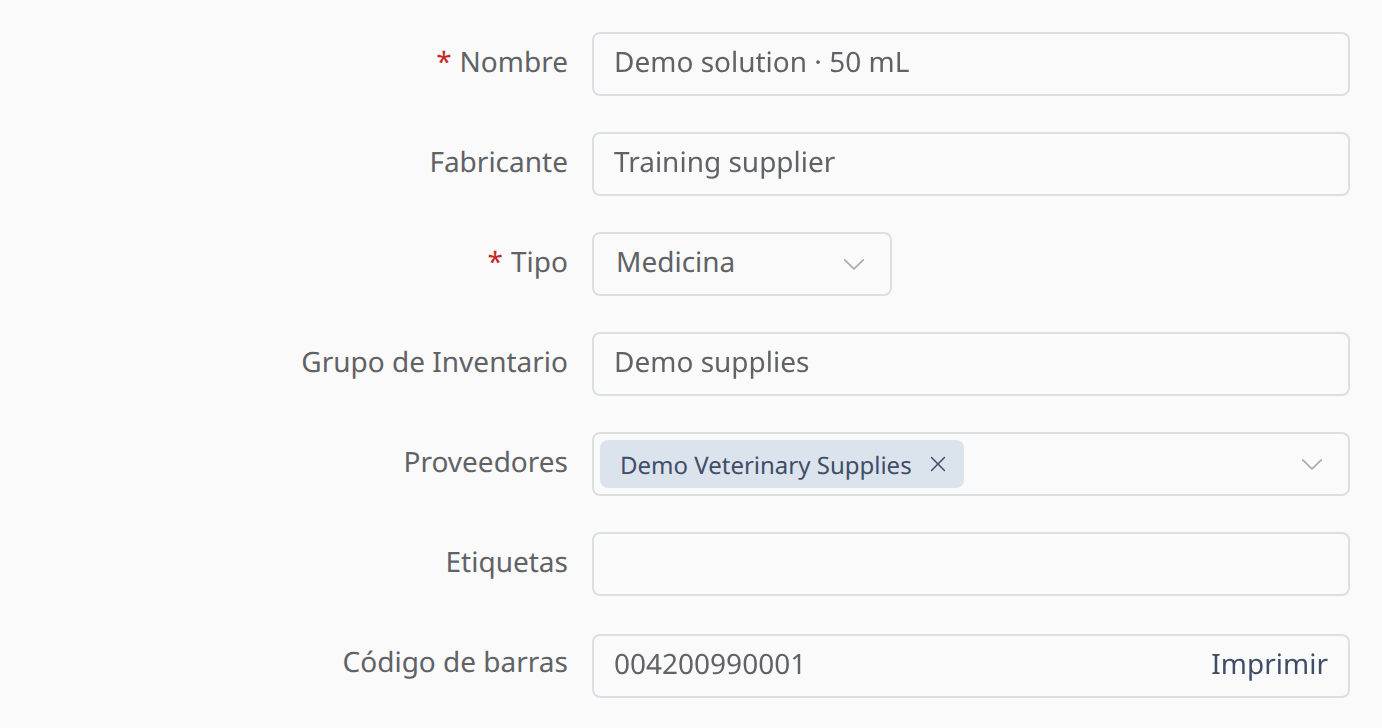
- Abre el artículo exacto → Editar y coloca el cursor en Código de barras. Escanea con un lector tipo teclado para que los dígitos/texto entren en ese campo. Verifica valor completo y presentación.
- Si no hay código del fabricante, escribe un código interno sin usar, por ejemplo un número aleatorio cuya unicidad haya revisado la clínica. Conserva ceros iniciales. Übik codifica lo capturado; no elige un código único por ti.
- Usa Imprimir junto al campo para descargar PNG de código CODE128. Guarda el artículo, ábrelo de nuevo y prueba búsqueda por código antes de etiquetar. Generar/descargar etiqueta no guarda por sí solo el artículo.
Hazlo en Übik
#- Abre Inventario → Gestionar y busca por nombre, fabricante, grupo o proveedor. Revisa deshabilitados y filtros antes de duplicar.
- Crea o edita el producto correcto. Captura Nombre, Fabricante y Tipo.
- Elige Grupo de inventario y Proveedores aplicables. Vincular proveedor facilita búsqueda y compra; no demuestra recepción.
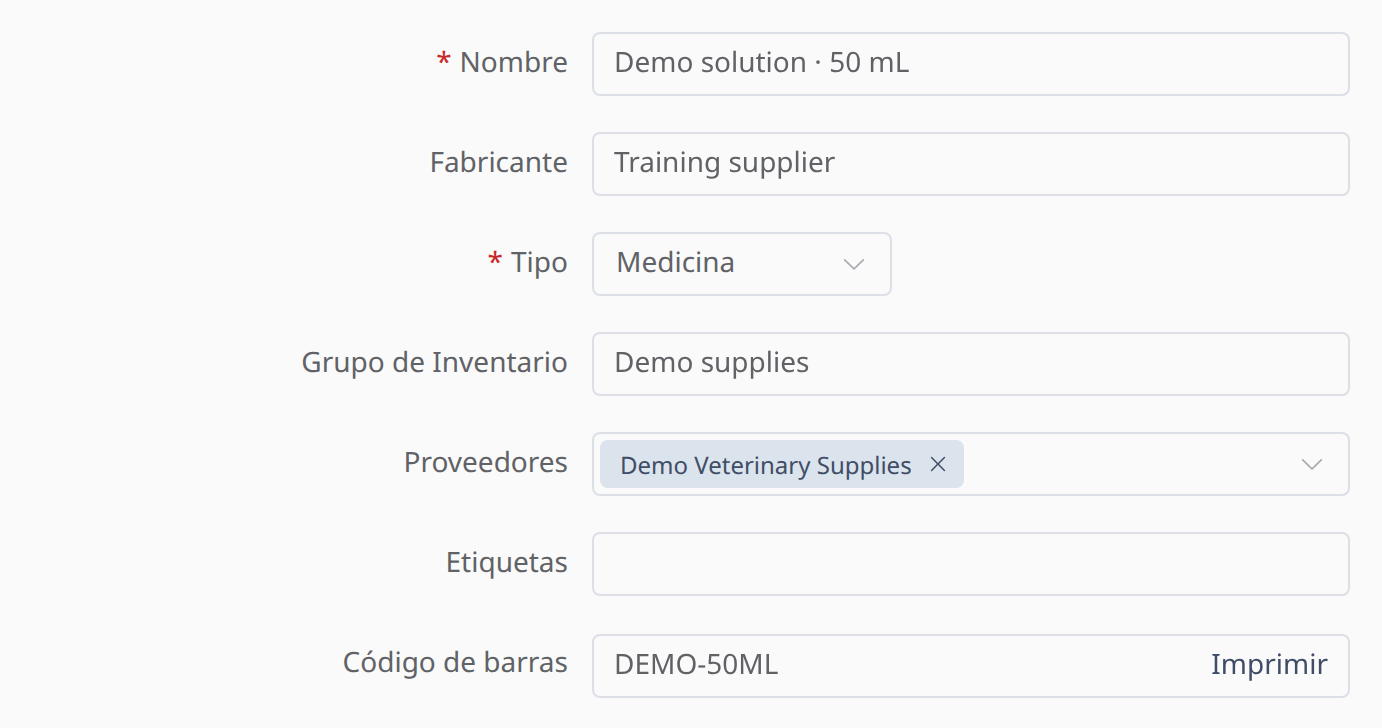
- Captura el código y compáralo con el empaque. Revisa Unidad, Cantidad por paquete y vínculo.
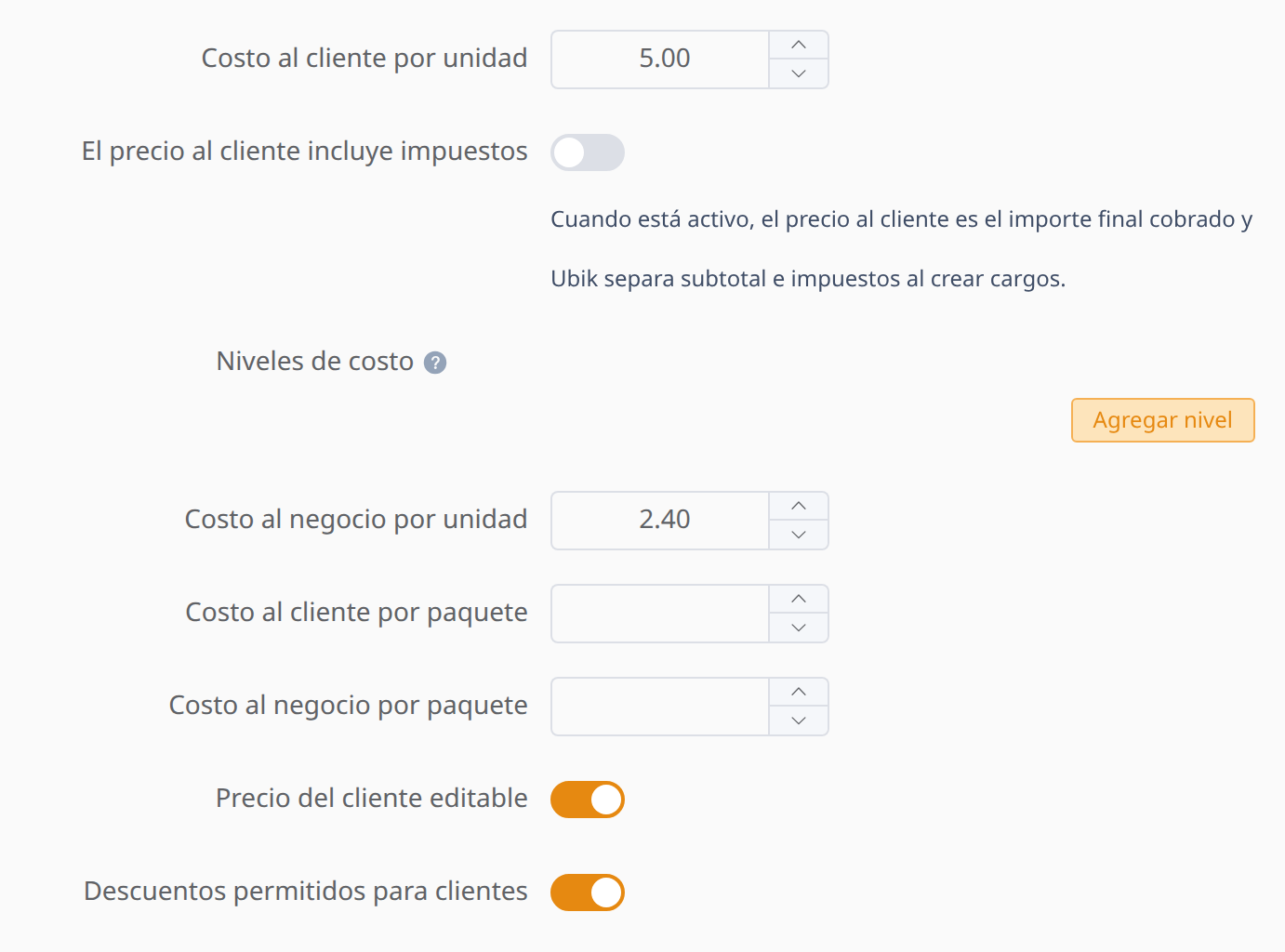
- Revisa costo de negocio y precio al cliente por separado, incluyendo impuestos y descuentos con el responsable administrativo.
- Guarda, vuelve a abrir y comprueba búsqueda/código. Recibe existencias mediante el flujo correcto y revisa Historial aparte.
Resuelve un ejemplo de la clínica
#La Clínica de Ejemplo usa frascos ficticios de 50 y 100 mL. Ambos pueden usar mL, pero presentación, código y conversión de compra son distintos. Buscar antes de crear evita una tercera copia accidental del frasco de 50 mL.
La factura informa un costo de compra; no autoriza reemplazar el precio de venta. La clínica revisa su política antes de aprobar ese cambio.
Errores frecuentes
#- Duplicar porque un filtro ocultó el original.
- Usar el mismo código o nombres ambiguos para presentaciones distintas.
- Cambiar la unidad sin revisar lotes, cantidades e historial.
Solución de problemas y recuperación
#Si la búsqueda de compra por proveedor no encuentra el producto, revisa asociación y clínica. Confirma el vínculo en vez de crear un sustituto.
Si un escaneo identifica otra presentación, detente antes de dispensar o recibir. Revisa código y configuración y conserva evidencia para Ayuda si hace falta.
Comprueba lo aprendido
#Listo para usar este flujo
#Se guarda solo en este navegador. Es una lista personal de práctica, no un registro de capacitación de la clínica.
Guías relacionadas
- Guía del flujo relacionado
- Elige unidades de inventario y configuración de paquetes
- Encuentra instrucciones, reporta un problema y sigue tu solicitud
- Por qué importan los grupos y qué categorías usar
- Configura proveedores para recomendaciones de compra
- Elige estrategia de inventario
- Niveles por peso y precio unitario
- Configuración fiscal revisada por contador
- Prepara y verifica importaciones
- Manual público
Fuente: Agrega inventario individualmente o importa un catálogo · Revisión 5