Configura servicios, precios y límites de descuento
Define precios, impuestos incluidos, edición de precios y descuentos permitidos y revisa un cargo nuevo.
Revisado contra el código actual de la aplicación. Las capturas usan datos ficticios locales.
Qué aprenderás
#Configurar un servicio determina más que el número visible en el catálogo. El precio al cliente, la opción de impuestos incluidos, la edición de precio y los descuentos permitidos influyen en los cargos que prepara el equipo. El costo al negocio y las comisiones tienen otros propósitos y se revisan por separado del precio de venta.
Cambiar el catálogo actual es una decisión de configuración. Los cargos existentes pueden conservar los valores guardados al crearlos. Para verificar el cambio, revisa un presupuesto o cargo nuevo; una corrección histórica debe seguir su flujo correspondiente, sin esperar que editar el catálogo reescriba cobros anteriores.
Antes de comenzar
#Confirma permiso para editar servicios y reúne nombres, precios, tratamiento fiscal y política de descuentos aprobados. Define quién autoriza cambios de precio y comisiones. Utiliza los datos fiscales aprobados para la clínica, no las cifras ficticias de este ejercicio.
Practica con el servicio Consulta general Demo. Decide si el monto mostrado es antes de impuestos o el precio final con impuestos incluidos. La indicación “la consulta cuesta 650” queda incompleta hasta aclarar ese significado.
Sigue el flujo de trabajo
#- Abre Buscar servicios y edita el servicio correcto o agrega uno de capacitación. Revisa Habilitado, Tipo y Nombre para que Recepción seleccione el concepto adecuado.
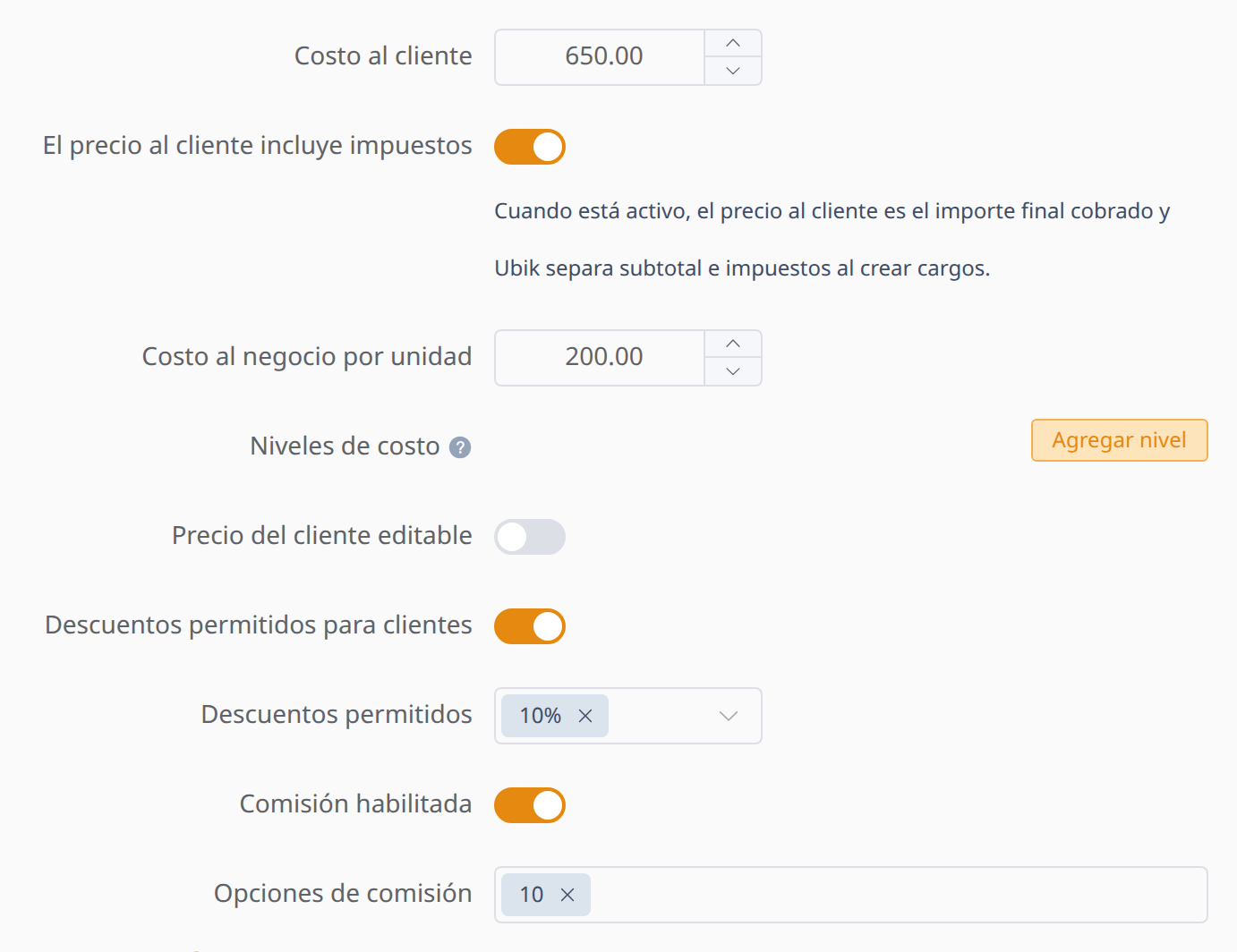
- Captura el precio al cliente en el campo correspondiente. Revisa Precio al cliente incluye impuestos y actívalo solo cuando el importe ingresado deba ser el precio final con impuestos.
- Revisa Costo al negocio y los niveles de precio por peso por separado. No sustituyas el precio de venta con el costo; comprueba también los límites de cada nivel cuando aplique.
- Define Precio al cliente editable según la política aprobada. Revisa Descuentos al cliente permitidos y sus valores autorizados, en lugar de suponer que cada empleado puede elegir cualquier importe.
- Revisa Comisión habilitada y sus opciones aprobadas únicamente si corresponde. Si aplica, verifica los valores predeterminados por tipo de cita, origen o especialidad para agregar el servicio donde se espera.
- Guarda y crea un presupuesto o cargo ficticio nuevo. Comprueba cantidad, subtotal, descuento, impuesto e importe final. Confirma que las opciones del personal correspondan a las reglas aprobadas.
Practica con una clínica ficticia
#Huellas Demo desea cobrar 650 MXN por una consulta con el impuesto configurado incluido. El administrador captura 650, activa la opción, guarda y revisa un cargo nuevo. El resultado final debe reflejar ese significado, sujeto a cantidad y ajustes autorizados.
Otra cita anterior conserva su cargo original. Eso no demuestra que falló el nuevo ajuste. Primero se verifica un cargo nuevo y después se revisa, por separado, si procede corregir la cita histórica, especialmente cuando existen pagos o documentos CFDI.
Evita errores frecuentes
#- Confundir precio al cliente y costo al negocio produce cobros o expectativas de margen incorrectos.
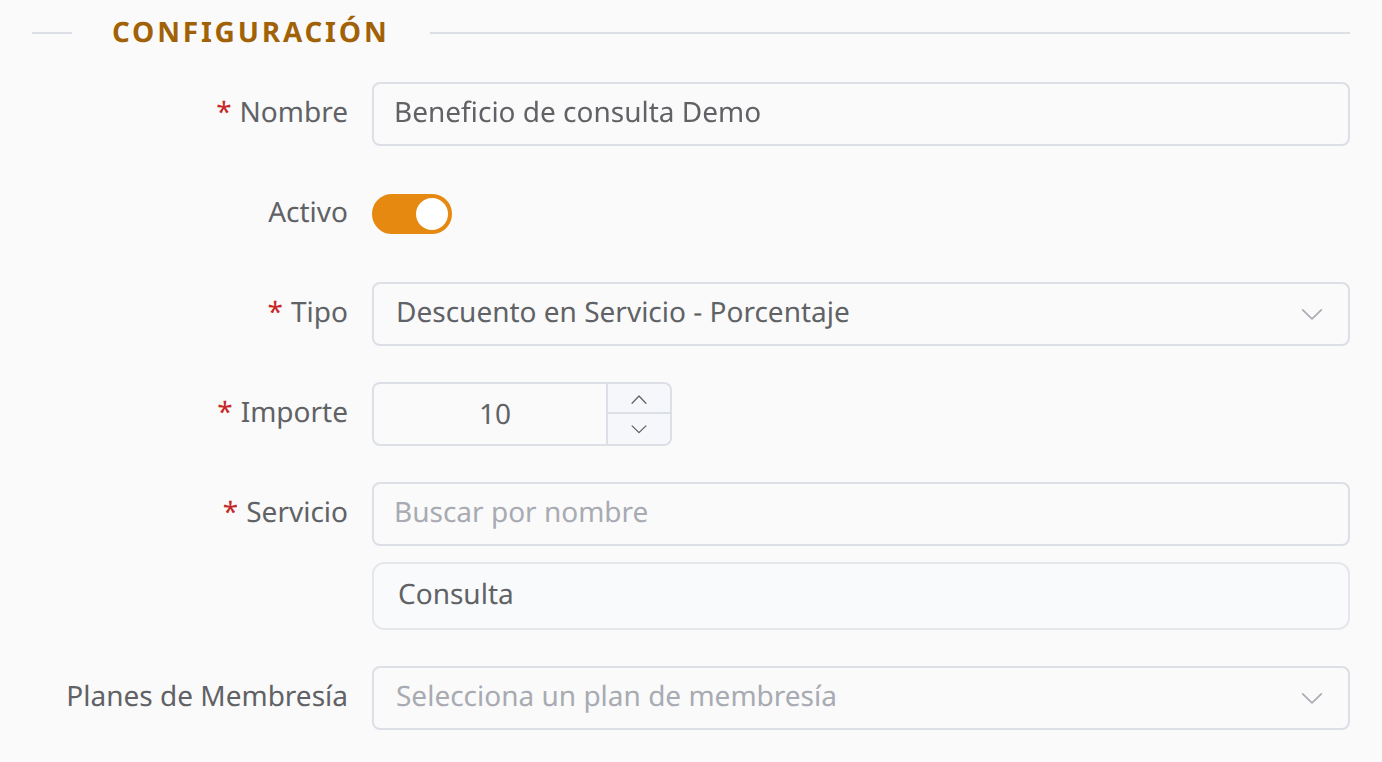
- Aplicar una promoción al total cuando se quería un beneficio para un servicio amplía el alcance del descuento.
- Cambiar el catálogo para reparar un cobro histórico pagado sin revisar cargos, pagos y documentos puede dejar saldos sin resolver.
Cuando algo no parece correcto
#- Si un cargo nuevo difiere, revisa servicio, aplicación, nivel por peso, cantidad, modalidad fiscal y promociones guardadas antes de volver a cambiar el precio.
- Si no puedes editar o descontar, revisa las reglas guardadas y los permisos del usuario. No habilites cambios sin límite solo para quitar una advertencia.
- Si un cargo anterior requiere corrección, pide al administrador responsable revisar su saldo y documentos mediante el flujo admitido, conservando la historia de pagos e inventario.
Comprueba lo aprendido
#Completa esta lección
#Se guarda solo en este navegador. Es una lista personal de práctica, no un registro de capacitación de la clínica.
Guías relacionadas
- Configura horarios de trabajo y disponibilidad de agenda en línea
- Registra gastos y concilia saldos de proveedores
- Mismo precio unitario por peso en inventario y servicios
- Manual público
Fuente: Configurar un precio al cliente con impuesto incluido · Revisión 3