Realiza una consulta virtual y captura documentos desde el teléfono
Cuando esté disponible, abre la llamada del paciente, revisa conexión y controles y confirma que los archivos llegaron al expediente correcto.
Revisado contra el código actual de la aplicación. Las capturas usan datos ficticios locales.
Usa esta lección solo si la función está habilitada y configurada en tu clínica. Revisa los requisitos antes de actuar.
Comprende el flujo
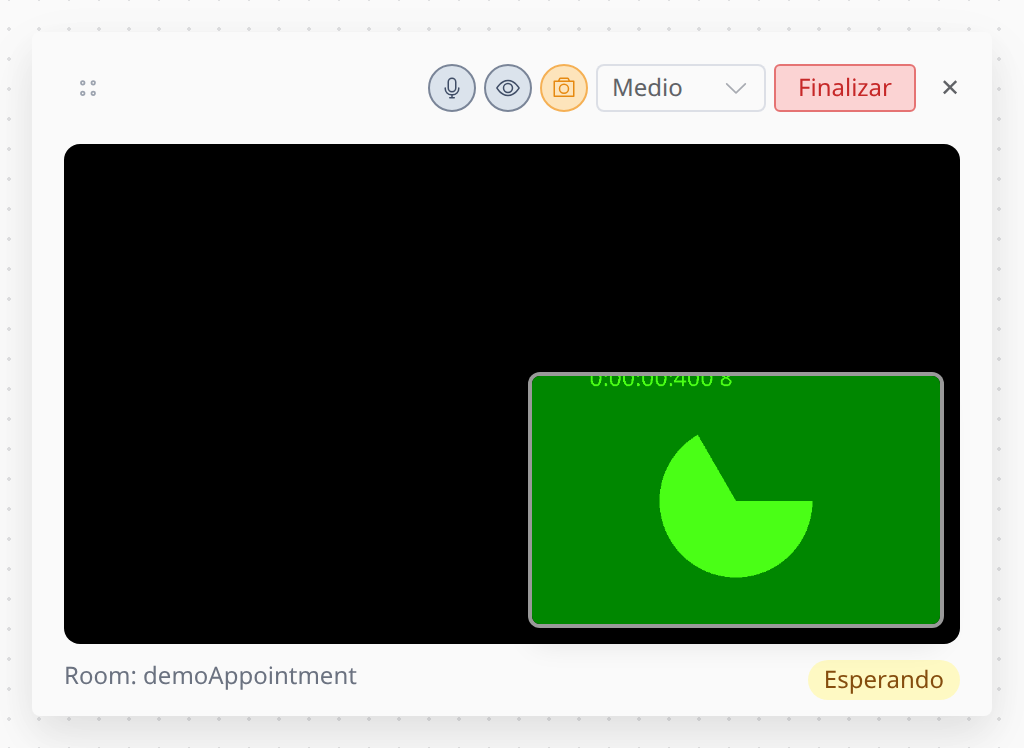
#Una cita Virtual puede abrir una consulta con audio y video desde el flujo clínico cuando el tipo de cita y la configuración lo permiten. La llamada flota sobre el expediente para continuar documentando al mismo paciente. Confirma estado real de conexión e identidad; tener una ventana abierta no demuestra que ambos participantes están conectados.
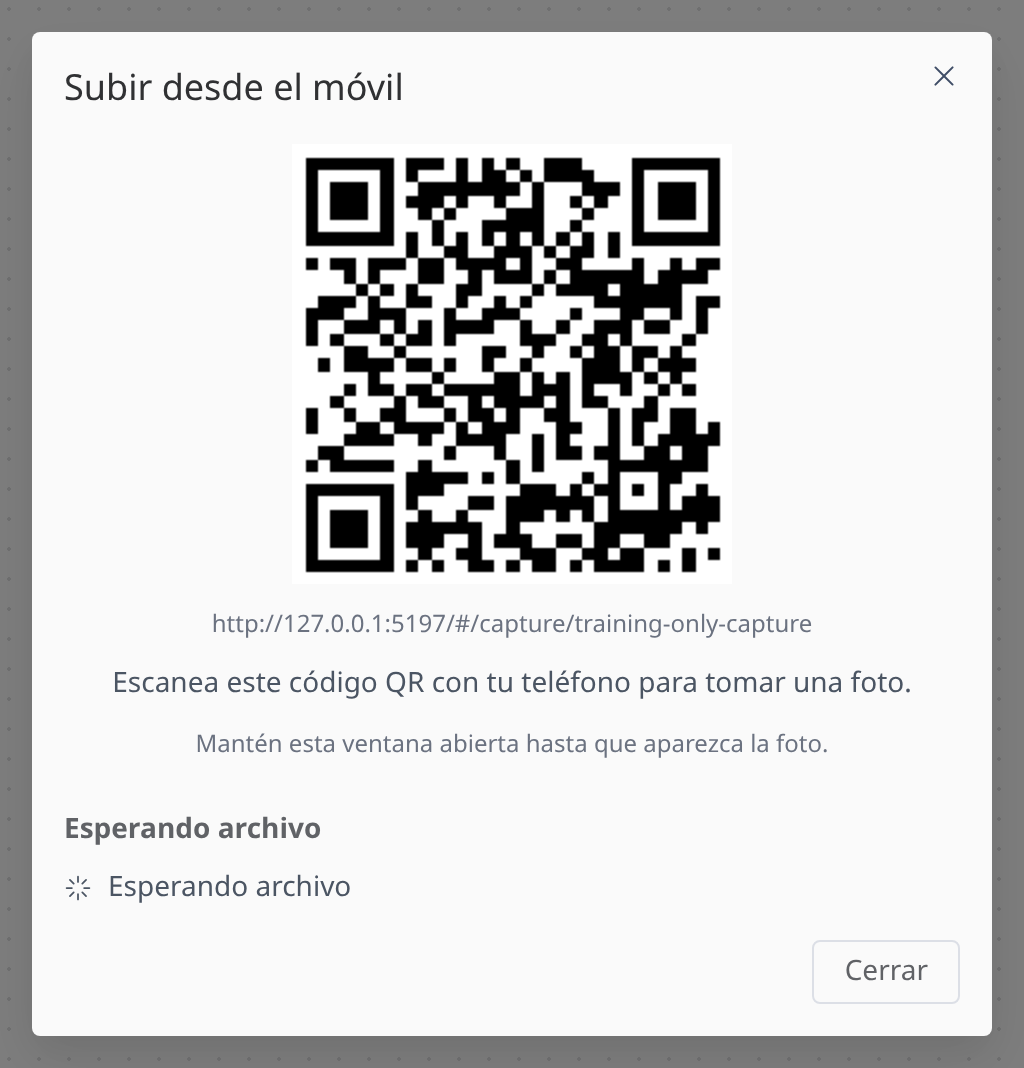
Captura móvil es otra forma de incorporar una foto del teléfono a un área de carga compatible. La sesión QR corresponde a la tarea actual. En Documentos del portal Técnico, el control Móvil puede añadir el archivo a la cita. Otros formularios o perfiles todavía necesitan su acción habitual de Guardar después de recibir la foto.
Antes de comenzar
#- Confirma la cita y el tipo Virtual. Organiza visita y enlace del propietario mediante la comunicación autorizada de la clínica. No reutilices el enlace de otro paciente.
- Revisa permisos de cámara y micrófono del navegador y los dispositivos previstos. Practica con contenido ficticio y un archivo controlado; esta lección no demuestra que una llamada o carga real funcionó.
Hazlo en Übik
#- Abre la cita Virtual en Técnico y utiliza la acción de consulta virtual. Revisa el paciente antes de permitir cámara y micrófono.
- Comprueba estado en espera o conectado y confirma que el propietario escucha y ve. Utiliza los botones de micrófono y cámara; cambia de cámara cuando haya varios dispositivos.
- Conserva abierto el expediente para notas habituales. Si corresponde una captura, usa el control de cámara y verifica después la imagen en Documentos de esa cita; pulsar no demuestra que terminó la carga.
- Utiliza Terminar al concluir la conversación. Revisa por separado estado, notas clínicas, cargos y siguiente acción; terminar la llamada no completa todo el alta o cobro.
- Para una foto del teléfono, abre Documentos compatible y elige Móvil o Subir desde móvil. Escanea el QR de esa sesión y conserva abierta la ventana receptora mientras eliges o tomas la foto.
- Espera la llegada, confirma vista previa y paciente de destino y realiza el guardado habitual si se requiere. Revisa la lista guardada antes de cerrar la sesión o comenzar otra carga.
Practica con un caso ficticio
#La paciente ficticia Nina tiene seguimiento remoto. El equipo confirma propietario y cita, detecta otra cámara seleccionada y cambia el dispositivo antes de continuar. Tras la conversación, termina la nota y acuerda la siguiente acción por separado.
Después necesita adjuntar una foto de capacitación a esa cita. Abre Móvil, escanea el QR actual, sube la foto ficticia y confirma que aparece en Documentos de Nina. La pantalla del teléfono por sí sola no demuestra que el expediente la recibió.
Evita errores comunes
#- Una llamada en espera o un diálogo abierto no equivalen a consulta conectada. Confirma audio, video y al otro participante.
- Reutilizar un QR antiguo o abrir capturas de varios pacientes vuelve confuso el destino. Inicia desde el área correcta y verifica el resultado.
- Cerrar un perfil o reporte después de recibir una foto puede perder el cambio si requiere Guardar. Sigue el flujo habitual del destino.
Resuelve problemas
#- Si no hay audio o video, revisa permisos, cámara seleccionada, micrófono y conexión. Documenta la limitación operativa y utiliza la alternativa de contacto autorizada cuando corresponda.
- Si la captura vence o no llega el archivo, revisa estado de sesión y documentos del destino antes de abrir otra. Evita cargar la misma foto repetidamente sin comprobar.
- Si la imagen llega a otro registro o no aparece pese a informar carga terminada, detén la captura y reporta pantalla, acción y hora aproximada en Ayuda.
Comprueba lo aprendido
#Completa la lección
#Se guarda solo en este navegador. Es una lista personal de práctica, no un registro de capacitación de la clínica.
Guías relacionadas
- Revisa las sugerencias clínicas de IA antes de guardarlas
- Utiliza membresías y seguros como flujos opcionales distintos
- Manual público
Fuente: Realiza una consulta virtual y captura documentos desde el teléfono · Revisión 2