Una buena auditoría responde tres preguntas: ¿Qué hay físicamente? ¿Por qué difiere del saldo registrado? ¿Qué acción registra lo que realmente ocurrió?
Esta guía recorre esas preguntas con Demo Veterinary Clinic, una clínica ficticia. Las capturas muestran los componentes reales de inventario de Übik conectados a una base de datos aislada con información de ejemplo. Los productos, personas, mascotas, proveedores, lotes y movimientos son ficticios. La franja de capacitación identifica ese entorno; la navegación que rodea las pantallas puede verse distinta en tu clínica.
Que dos registros coincidan no demuestra que el conteo del estante sea correcto. Cuenta los productos y después utiliza la evidencia de Übik para explicar las diferencias antes de modificar existencias.
En el teléfono, desliza las tablas anchas hacia los lados y toca una captura para ampliarla.
1. Prepara el conteo
Abre Gestión de inventario → Buscar. Necesitas permiso de inventario para ver artículos y para editar si vas a ajustar existencias. Algunas herramientas requieren permisos adicionales, como agregar gastos. Consulta al administrador si falta una acción esperada.
Define el alcance: un producto, grupo, proveedor, ubicación o toda la clínica. Puedes filtrar por Nombre, Fabricante, Grupo de inventario, Proveedores y Ubicación cuando las ubicaciones estén activadas. Usa el engrane de la tabla para mostrar nombre, código de barras, unidad, cantidad por paquete, paquetes, cantidad y seguimiento por lotes.
Asigna las áreas y anota a qué hora se contó cada una. Evita movimientos durante el conteo cuando sea posible. Si la atención debe continuar, registra recepciones, dispensaciones y transferencias para tener un corte claro. Vuelve a contar las diferencias sin explicación antes de autorizar una corrección.
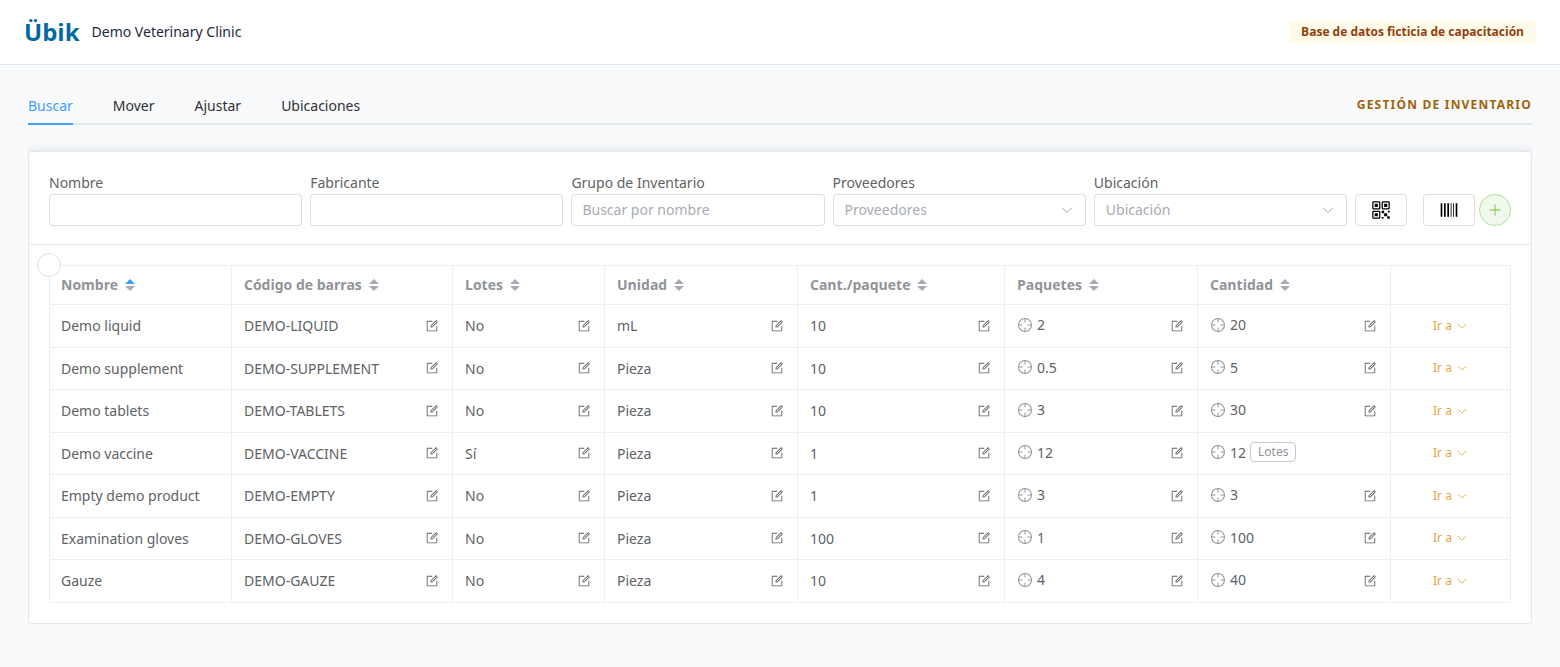
Estos son los ejemplos de la guía. Los nombres de los productos se mantienen como aparecen en las capturas:
| Artículo | Saldo inicial registrado | Lo que encuentra el equipo |
|---|---|---|
| Examination gloves | 100 unidades; 1 paquete | 95 unidades; investigar cinco faltantes. |
| Demo tablets | 30 tabletas; 3 paquetes de 10 | 25 tabletas; equivalen a 2.5 paquetes si la conversión está activada. |
| Demo vaccine | 12 unidades entre lotes y Sin seguimiento | Dos unidades vencidas pertenecen al lote DEMO-VAC-A. |
| Demo liquid | 20 mL; 2 paquetes de 10 mL | 18 mL; una dispensación pendiente de 2 mL explica la diferencia. |
| Gauze | 40 unidades, distribuidas 30/10 | Siguen siendo 40, pero el conteo por ubicación es 20/20. |
| Demo supplement | 5 tabletas | Hay una recepción independiente de 10 tabletas que no se había registrado. |
| Empty demo product | 3 unidades | Capturar cero explícitamente e investigar una diferencia de ubicación preparada para el ejemplo. |
Son ejercicios independientes. Un cambio preparado en pantalla es una propuesta; se convierte en corrección guardada cuando lo aplicas correctamente.
2. Entiende cantidad, paquetes y uso pendiente
| Término | Qué significa al auditar |
|---|---|
| Cantidad / Unidad | El volumen en la unidad configurada: tabletas, mL, piezas u otra unidad. |
| Paquetes | El saldo de paquetes registrado por separado. Confirma cómo lo utiliza tu clínica, especialmente con envases abiertos. |
| Cantidad por paquete | La conversión entre un paquete y su contenido. Con 10 tabletas por paquete, 25 tabletas equivalen a 2.5 paquetes cuando corresponde el cálculo automático. |
| Cálculo automático | Vincula cantidad y paquetes cuando está activado y es compatible. Revisa la operación que aparece antes de aceptarla. |
| Existencia registrada | El saldo guardado. Puede diferir del físico mientras una dispensación espera su procesamiento programado. |
| Disponibilidad estimada | Un cálculo basado en el saldo y el uso pendiente pertinente. Es una estimación, no un conteo físico. |
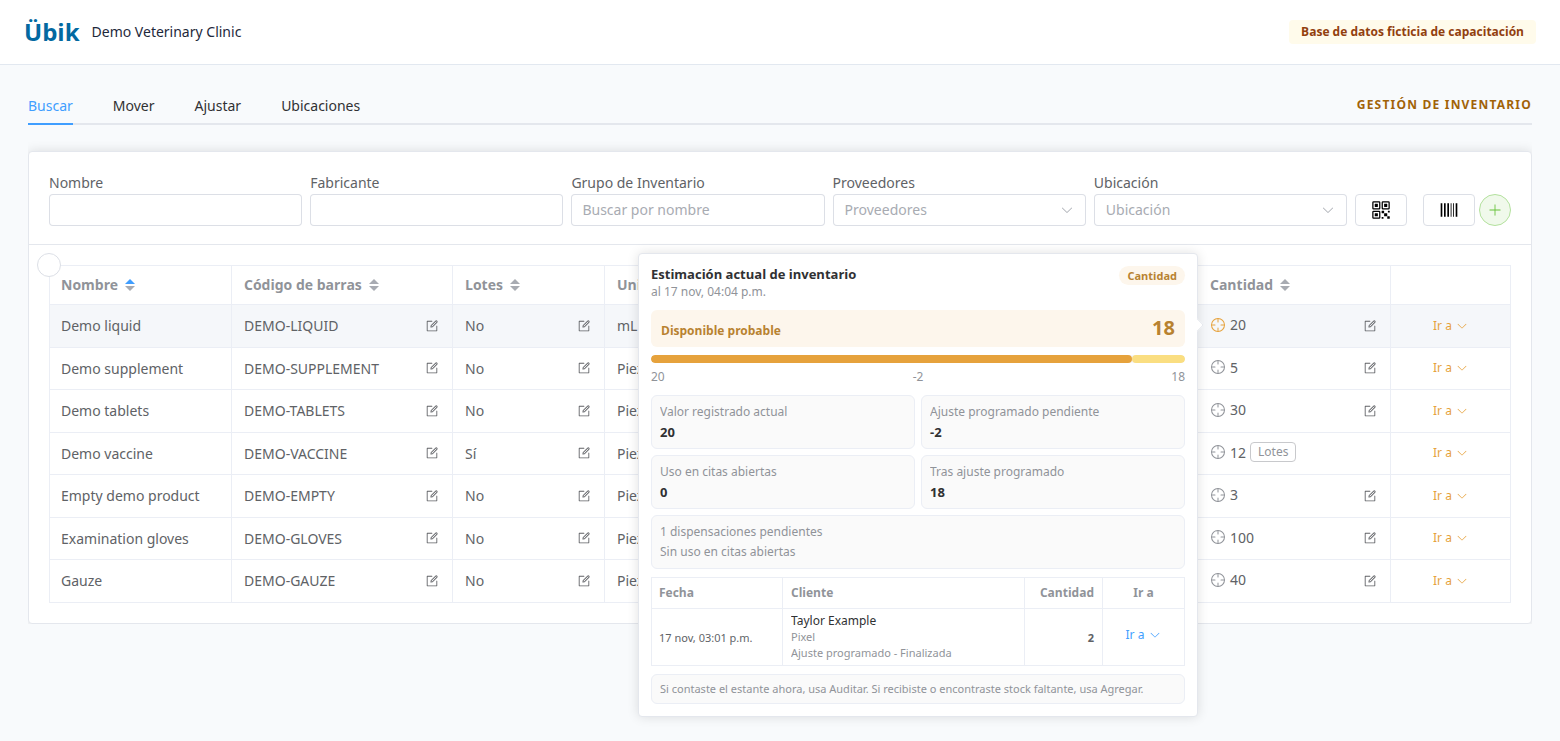
Pasa el cursor por el icono de objetivo junto a cantidad o paquetes. La estimación separa el saldo registrado, el ajuste programado pendiente, el uso de citas abiertas cuando existe y el saldo estimado. Los detalles disponibles permiten regresar a Recepción o Técnico para investigar la dispensación.
En el ejemplo del líquido, 20 registrados − 2 pendientes = 18 mL estimados, lo mismo que hay en el estante. No registres una pérdida de 2 mL solo porque el saldo guardado todavía no refleja ese uso.
3. Elige Agregar o Auditar
Abre Gestión de inventario → Ajustar. Esta opción determina qué significa el número que escribes y cómo se trata el uso pendiente anterior.
| Operación | Qué debes capturar | Ejemplo |
|---|---|---|
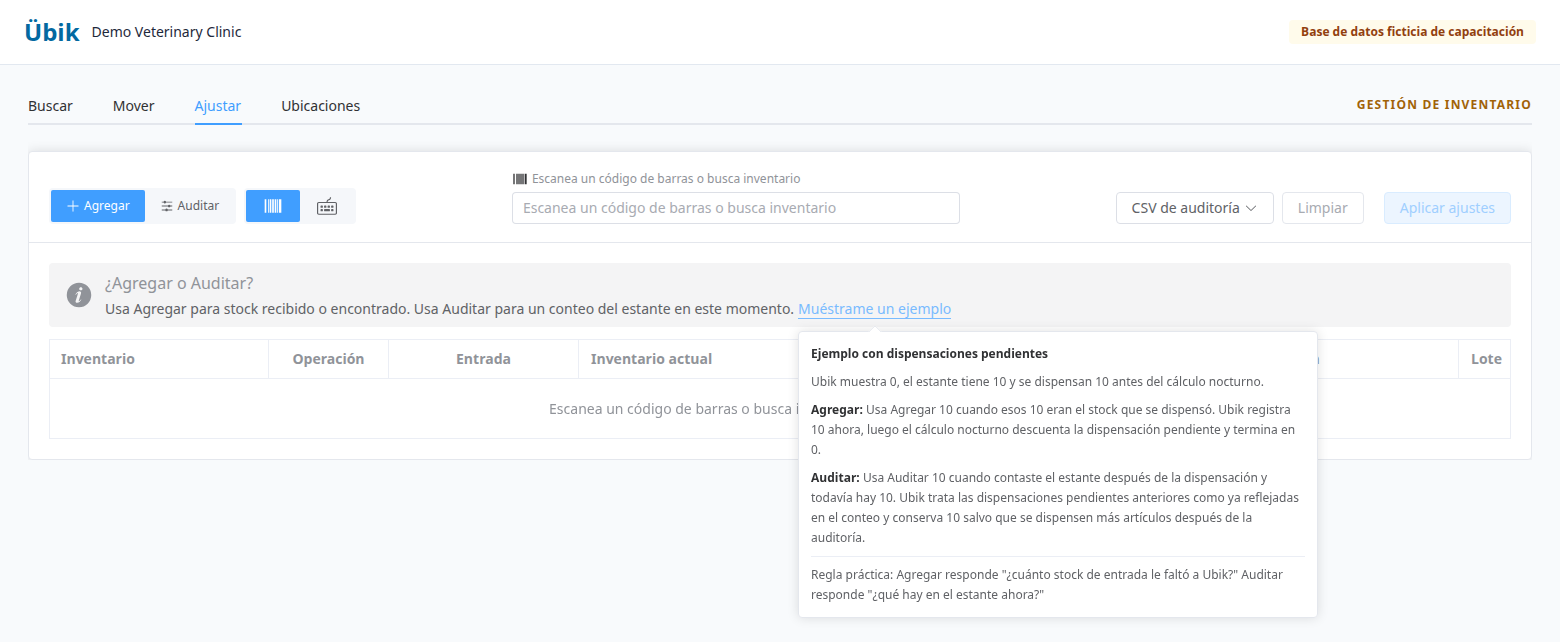
| Agregar | La cantidad que entra al inventario registrado. Las dispensaciones pendientes anteriores todavía se descuentan en el cálculo nocturno. | Übik muestra 5. Recibes 10 tabletas que no estaban registradas. Agregar 10 propone un saldo de 15. |
| Auditar | El total físicamente presente ahora, después del uso anterior. Las dispensaciones pendientes anteriores se consideran reflejadas en ese conteo. | Übik muestra 30, pero cuentas 25. Auditar 25 propone una disminución de 5. |
Para el líquido, Auditar 18 mL describe el estante después de la dispensación anterior de 2 mL. No descuentes manualmente otra vez esa dispensación. El uso posterior se sigue procesando normalmente. Una auditoría puede establecer un corte incluso si capturas el mismo número que ya estaba guardado.
Abre Muéstrame un ejemplo para consultar la explicación de la pantalla. Antes de usar Agregar por una recepción faltante, verifica que una orden de compra o un gasto no la haya registrado ya.
4. Captura mediante escaneo o escritura
Ambas modalidades permiten escanear o buscar:
- Escanear/buscar: cada escaneo o selección suma una unidad a la entrada preparada. Úsala cuando cada escaneo representa una unidad de inventario configurada.
- Escanear/buscar y escribir: identifica el producto y después escribe la cantidad. Resulta útil para cajas, frascos parciales o un total de estante.
Un código de barras identifica el producto; escanear una caja no determina automáticamente cuántas tabletas o mL contiene. Confirma la unidad y su conversión. Los QR ayudan a identificar artículos. Imprimir QR genera la etiqueta de una fila compatible; imprimir no cuenta ni modifica existencias.
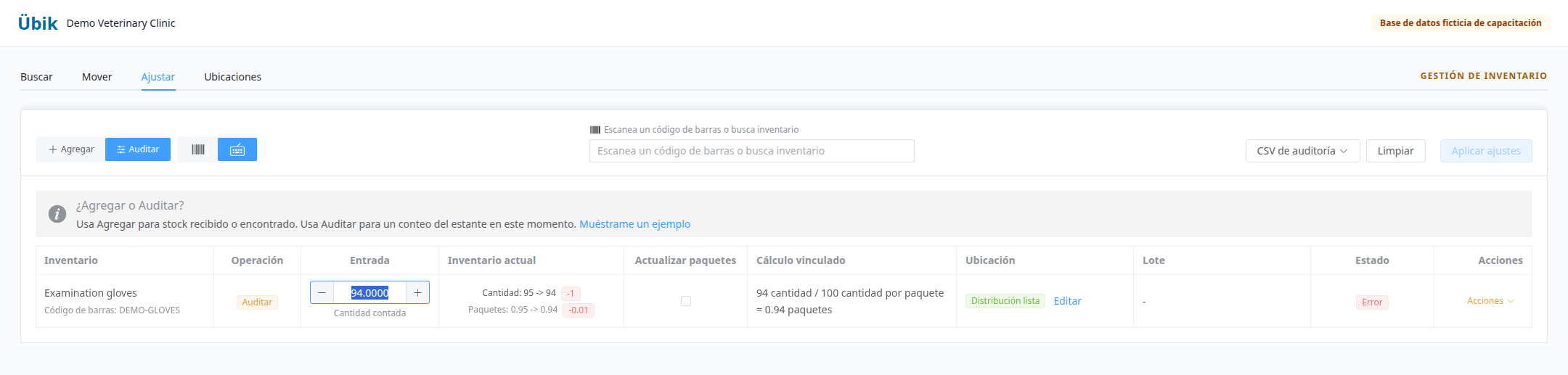
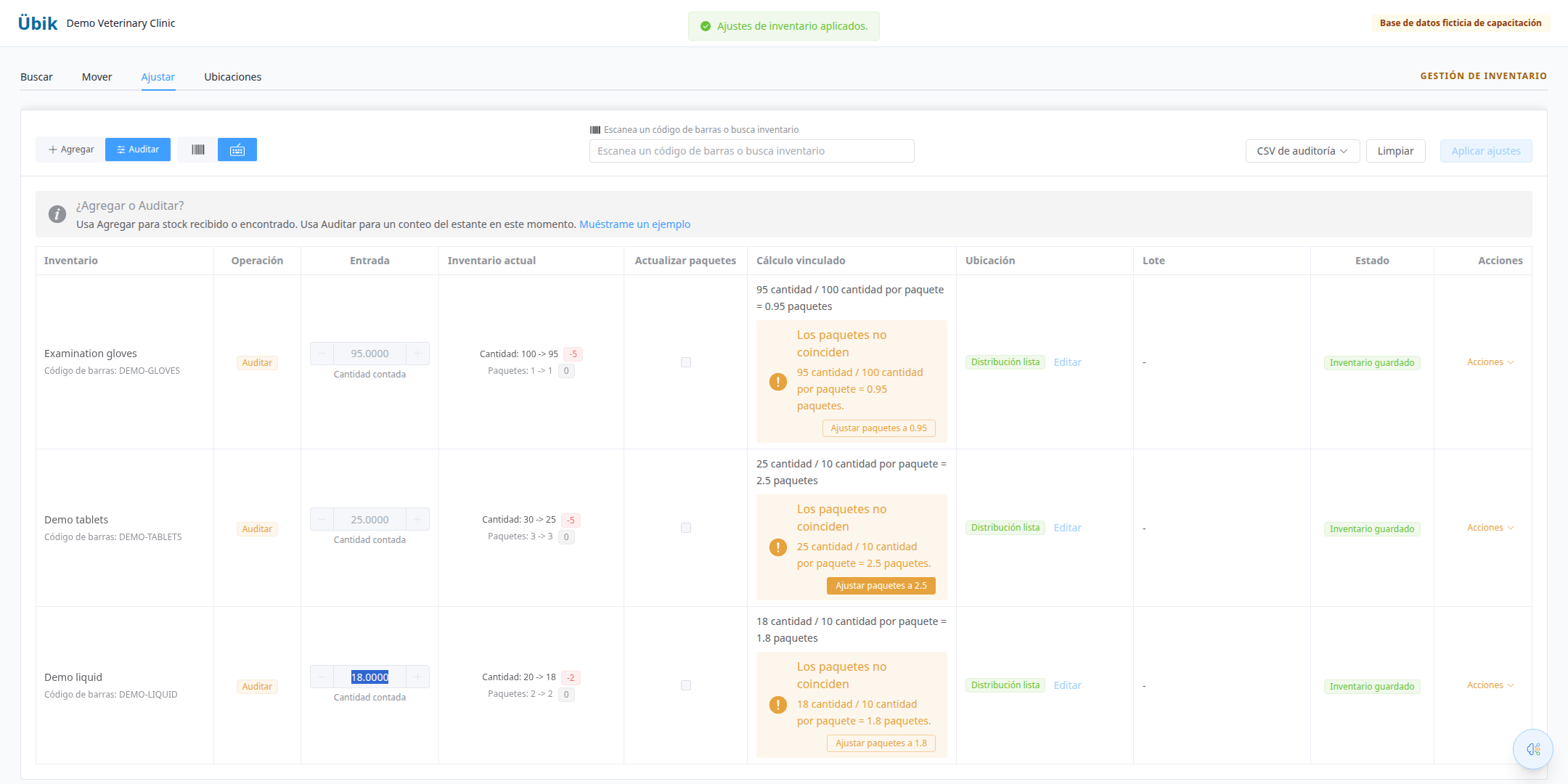
Para las tabletas, elige Auditar, activa la modalidad de escritura, busca Demo tablets y captura 25. Revisa la propuesta 30 → 25 y la conversión de paquetes 3 → 2.5. Si utilizas ubicaciones, abre Distribuir, captura el conteo de cada una y revisa los totales.
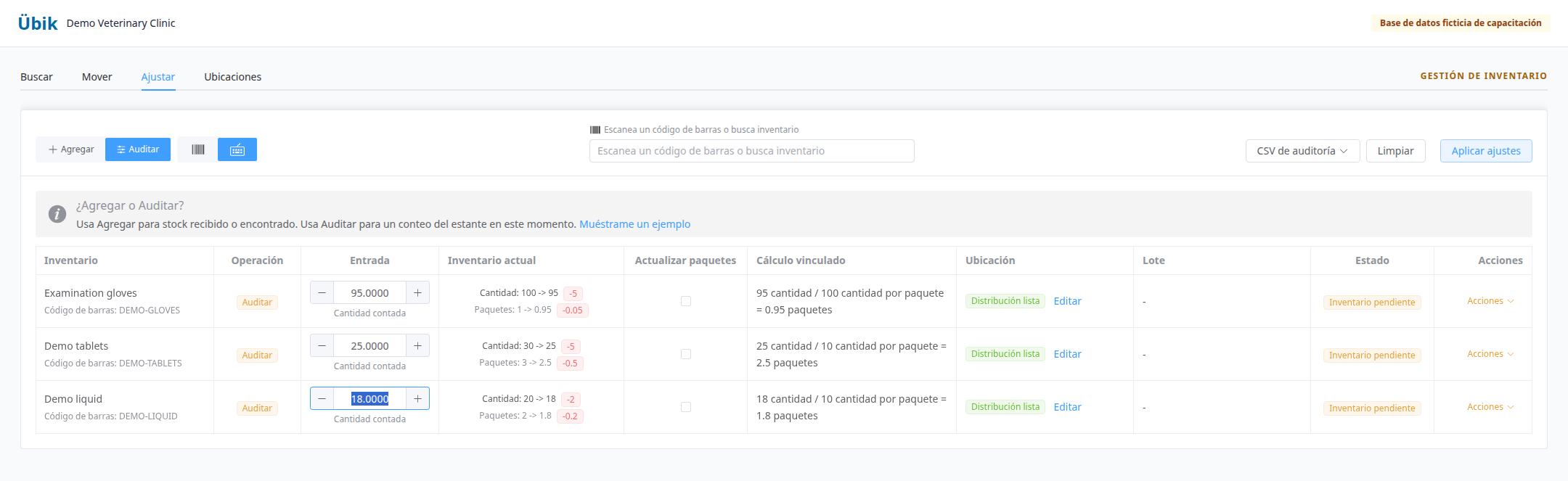
Revisa cada columna antes de aplicar:
| Control o columna | Para qué sirve |
|---|---|
| Operación / Valor de entrada | Identifica Agregar o Auditar y el número capturado. |
| Inventario actual / indicadores de cambio | Muestra saldo inicial, propuesta y diferencia positiva o negativa de cantidad y paquetes. |
| Aplicar actualización de paquetes / Cálculo vinculado | Controla la conversión propuesta y explica la operación. |
| Paquetes desincronizados / Establecer paquetes esperados | Ofrece un valor según la conversión. Acéptalo solo si representa el inventario físico. |
| Ubicación / Distribuir | Selecciona el destino de una entrada o prepara el conteo por ubicación de una auditoría. |
| Lote / Asignar a lote | Recopila los datos necesarios de una entrada con seguimiento; una disminución requiere revisar la pérdida correspondiente. |
| Estado | Indica información faltante, conflicto, error o guardado. Consulta la ayuda emergente cuando exista. |
| Acciones → Actualizar | Recarga el saldo inicial de la fila. Revisa nuevamente la propuesta. |
| Acciones → Quitar / Limpiar | Quita filas preparadas. No revierte ajustes que ya se guardaron. |
| Aplicar ajustes | Revisa y envía las filas que están listas. Un lote de operaciones puede incluir éxitos y errores; verifica cada fila. |
Si el inventario cambia durante el conteo, Übik puede indicar un conflicto. Actualiza la fila, investiga el movimiento intermedio y vuelve a contar si hace falta. No reintentes repetidamente una propuesta basada en un saldo anterior.
5. Cuenta muchos artículos con CSV de auditoría
El menú CSV de auditoría permite Descargar CSV de auditoría, Descargar CSV de auditoría por ubicación cuando las ubicaciones están activadas y Subir CSV de auditoría. La descarga abarca el inventario de la cuenta; no asumas que los filtros de búsqueda limitan el archivo a las filas visibles. Deja en blanco los conteos que no realizaste.
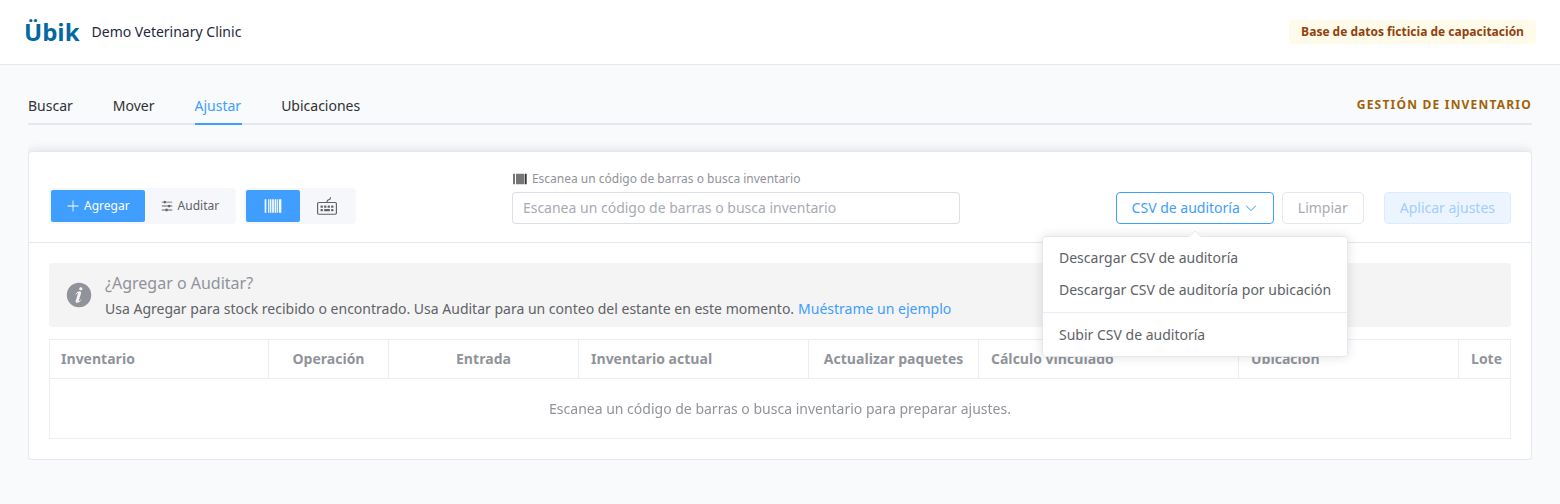
Descarga un archivo reciente de tu clínica. Conserva sus identificadores y saldos iniciales: ayudan a encontrar los productos y detectar conteos desactualizados.
| Campo del CSV | Cómo utilizarlo |
|---|---|
| Nombre de inventario / Grupo de inventario | Reconoce el artículo. Conserva nombres claros y los identificadores. |
| Cantidad actual / Paquetes actuales | Son referencias del momento de exportar, no las columnas del nuevo conteo. |
| Cantidad contada / Paquetes contados | Captura el total físico en una fila normal de artículo. Deja paquetes en blanco si deseas que se calculen mediante una conversión compatible. |
| Número de lote / Fecha de vencimiento / Cantidad actual del lote | Identifica y comprende la fila de un lote. |
| Cantidad contada del lote | Captura el conteo del lote. Evita agregar también un conteo total del artículo que entre en conflicto con sus lotes. |
| Ubicación de inventario / Cantidad o paquetes actuales de ubicación | Identifica la ubicación y el saldo que tenía registrado. |
| Cantidad contada de ubicación / Paquetes contados de ubicación | Captura el conteo en la exportación por ubicación; no uses las celdas de artículo o lote deshabilitadas. |
| ID de inventario / ID de lote / ID de ubicación / ID de balance de ubicación | Referencias para vincular registros. Conserva las de tu propia exportación. |
| Notas | Anota contexto del conteo; verifica el historial final y las notas de pérdida por separado cuando corresponda. |
En blanco significa que no capturaste un conteo. Cero significa que no encontraste existencias. --- señala una celda que no debes llenar. No sustituyas todos los blancos por cero, no escribas una diferencia como −5 en una columna de total contado y no reemplaces saldos de referencia con el resultado deseado.
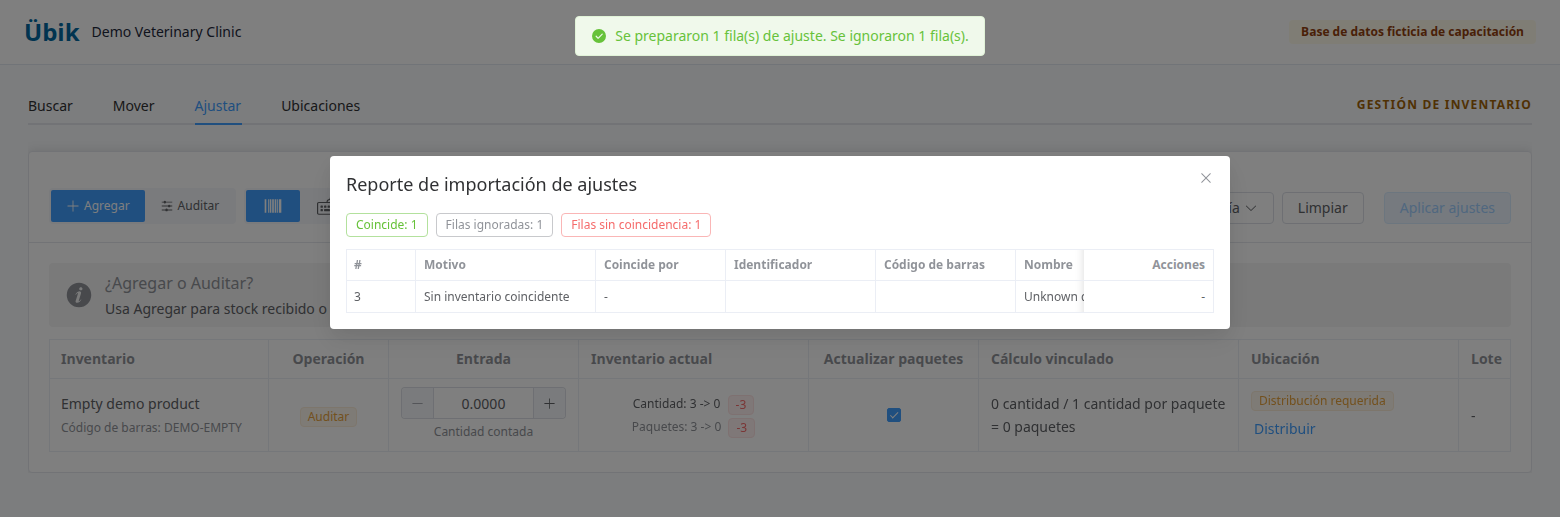
Sube el CSV editado. Lee el informe: las filas reconocidas quedan preparadas; las ignoradas no tienen conteo o cambio aplicable; las inválidas o no reconocidas requieren corrección. Revisa las propuestas y elige Aplicar ajustes por separado. Subir un archivo no demuestra que se modificaron las existencias.
Descarga los ejemplos ficticios: conteo de artículos y lotes y conteo por ubicación. Contienen identificadores de demostración para practicar con esos datos. En una auditoría real utiliza una exportación reciente de tu clínica.
6. Audita lotes y vencimientos
Abre el artículo en Editar y expande el seguimiento por lotes. Revisa Número de lote, Fecha de vencimiento, Cantidad, fechas de creación/actualización, indicador de orden y total. Expande una fila para ver el historial disponible. El indicador explica el orden de consumo; no sustituye el conteo físico.
Sin seguimiento representa existencias sin asignación registrada a un lote. Ya forma parte del inventario total; no es una cantidad adicional que debas sumar. Su cantidad no se edita directamente en esta tabla. Investiga el producto y la evidencia de lotes antes de asignar o corregir.
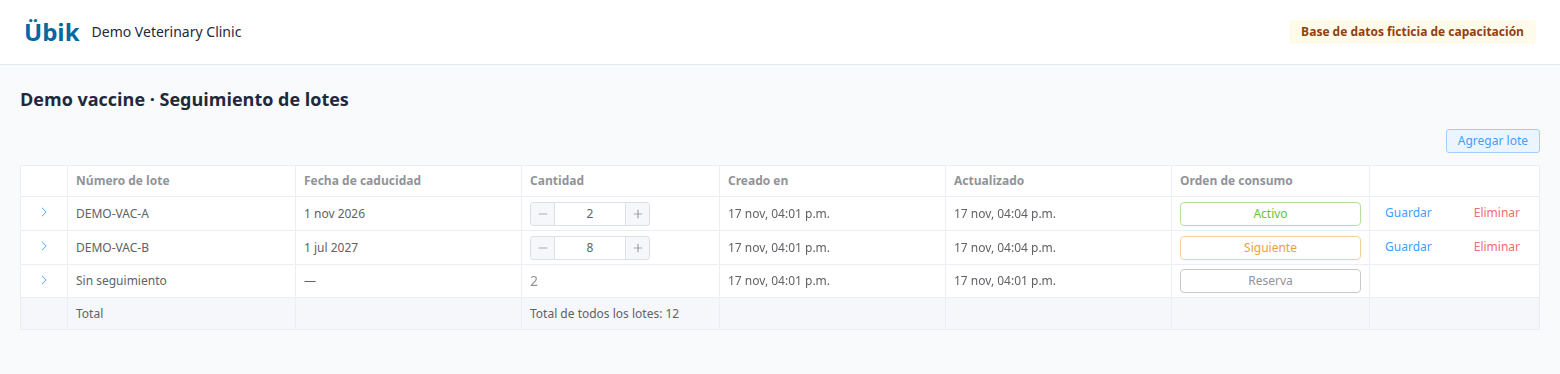
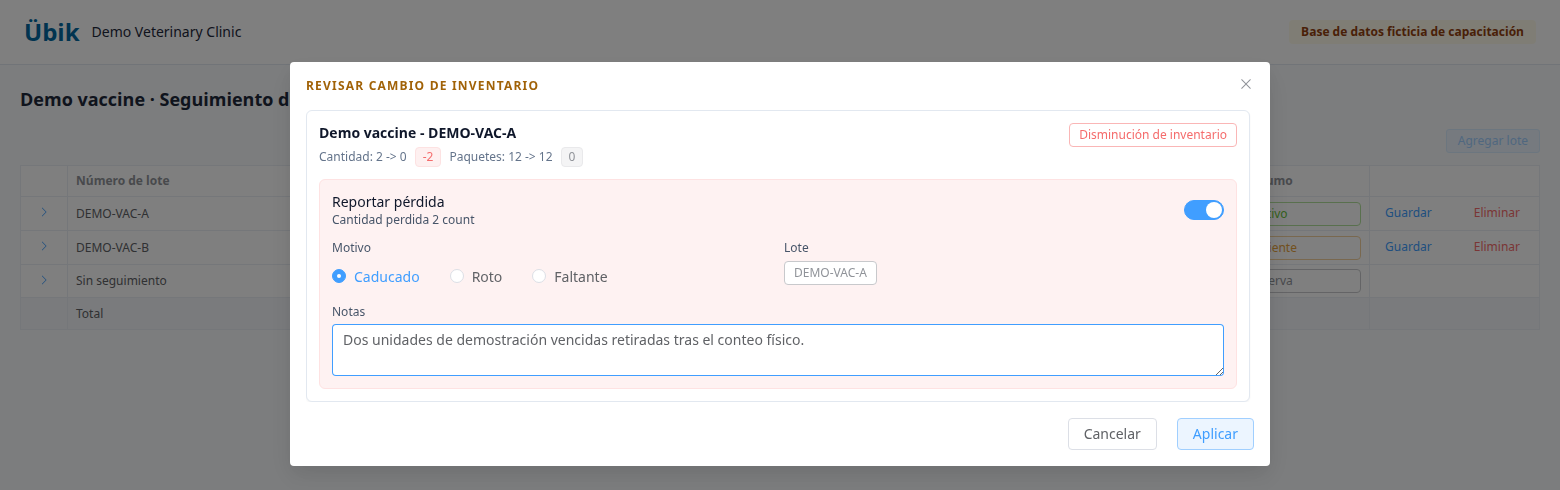
El lote DEMO-VAC-A tiene dos unidades registradas, ambas caducadas, en el ejercicio. La propuesta de pérdida lleva ese lote a cero. Confirma lo que debes retirar, selecciona el lote correcto, activa Reportar pérdida y elige Caducado con una nota. Una disminución del inventario total de un artículo con lotes requiere reportar la pérdida. Corregir la tabla sin esa opción modifica la asignación del lote, en lugar de reportar una pérdida física; revisa después el total y Sin seguimiento. Roto corresponde a daño y Faltante a un faltante sin explicación después de investigar. Elige el motivo que respalde la evidencia.
Agregar lote abre el flujo existente para agregar existencias. Guardar revisa una edición de cantidad del lote. Quitar elimina el registro del lote tras confirmar; no debe sustituir el reporte de unidades vencidas, dañadas o faltantes. Corregir una asignación y reportar una pérdida tienen consecuencias distintas: revisa la propuesta antes de guardar.
7. Cuenta por ubicación y reconcilia la distribución
Con ubicaciones activadas, abre Editar inventario → Ubicaciones o Ajustar → Auditar → Distribuir. Captura cada ubicación y revisa los totales de cantidad y paquetes.
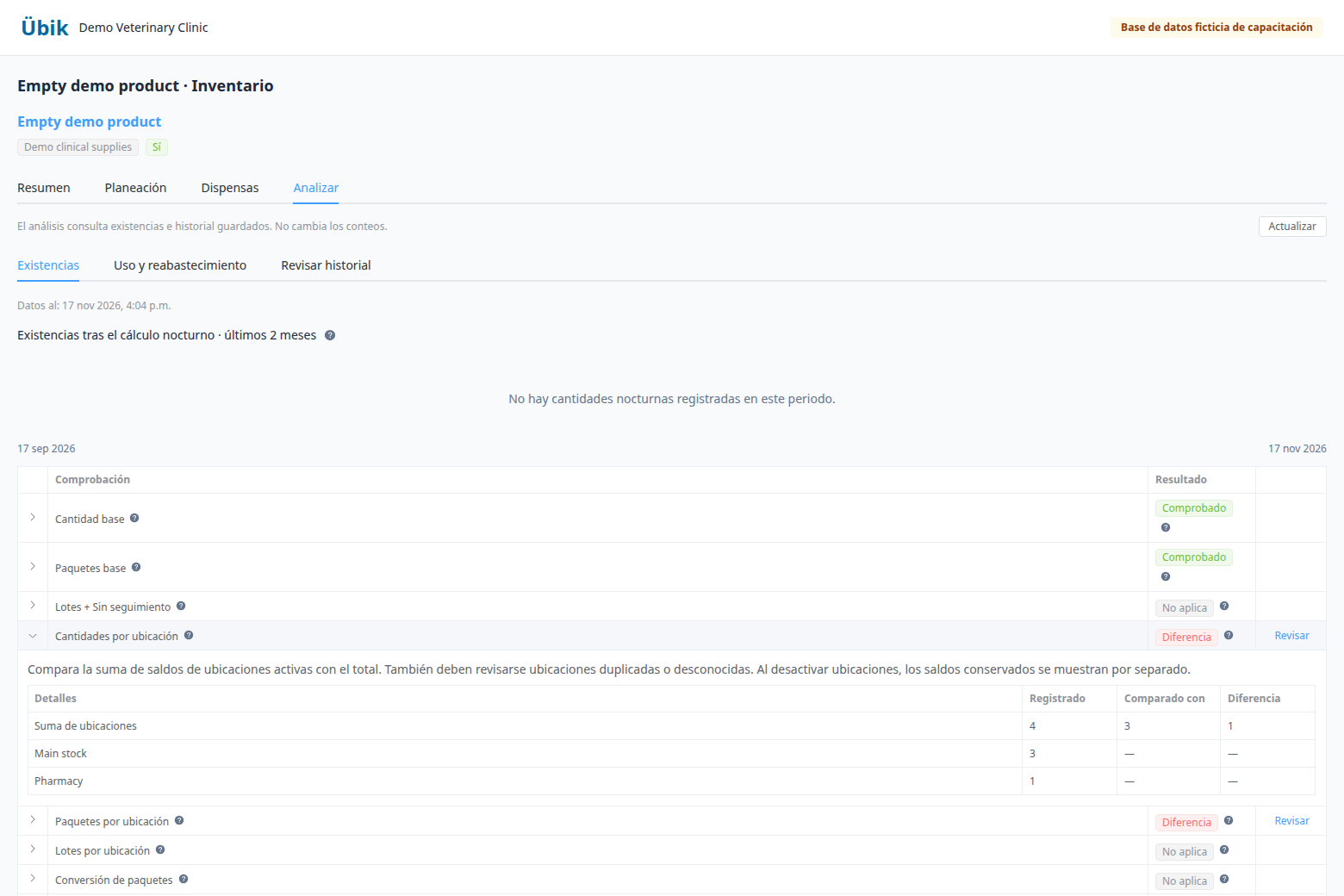
En el ejemplo de gasas, la distribución guardada es Main stock 30 + Pharmacy 10 = 40. El conteo físico es 20 + 20 = 40. El total no cambió; hay que reconciliar la distribución. Si estás moviendo productos ahora, utiliza Mover para registrar la transferencia.
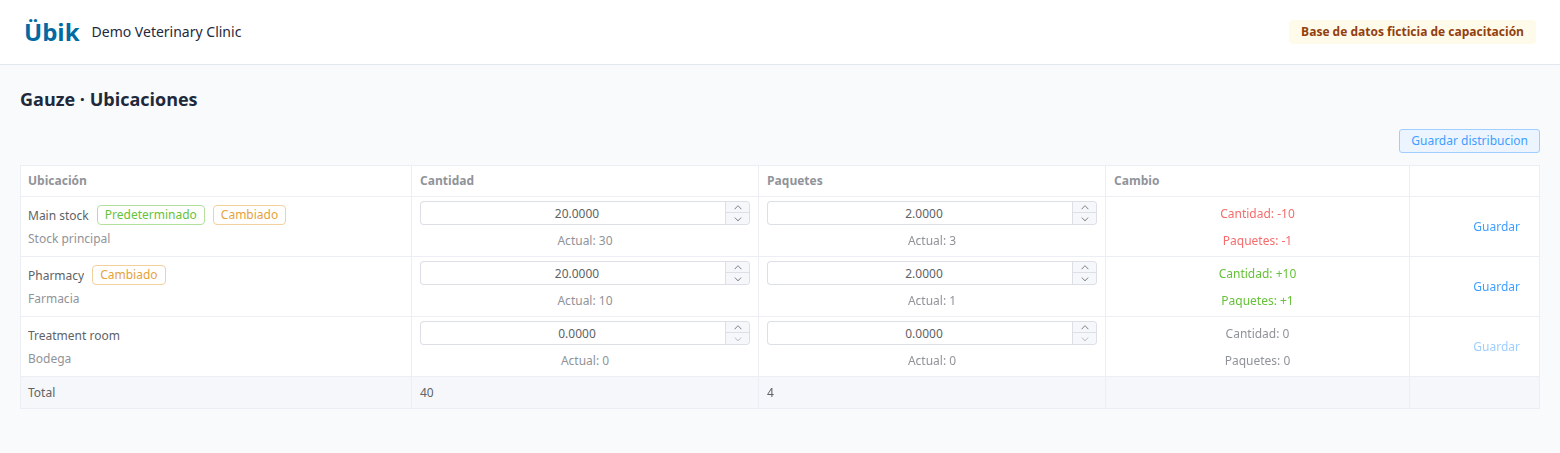
El editor muestra saldos actuales, conteos editables, indicadores de cambio, Guardar por fila y Guardar distribución. Al guardar se reconcilia la distribución completa. Con cálculo bidireccional compatible, cantidad y paquetes permanecen vinculados. Revisa toda la tabla aunque inicies el guardado desde una sola fila.
La configuración de una ubicación incluye nombre, tipo, responsables, estado predeterminado/activo y reabastecimiento. Existencia principal, almacén, farmacia, inventario personal y otros describen dónde pertenece el producto. Elegir una ubicación predeterminada no mueve físicamente existencias. Una ubicación inactiva puede conservar saldos; investígalos sin volver a sumarlos al inventario general.
La analítica por ubicación permite revisar saldos, movimientos, flujos de transferencia, actividad por responsables y excepciones como saldos negativos o diferencias. Los responsables son los configurados para esa ubicación; el reporte no demuestra quién causó un faltante. El rango de fechas de esta analítica está limitado a 31 días.
8. Revisa la actualización y los registros relacionados
La ventana Revisar actualizaciones de inventario aparece cuando hay decisiones pendientes. Sus controles dependen de la configuración del artículo y del cambio propuesto.
| Opción | Qué debes decidir |
|---|---|
| Cantidad y paquetes antes → después | Confirma ambos saldos finales, no solo el indicador de diferencia. |
| Actualización vinculada de cantidad/paquetes | Aplica la conversión si corresponde. Antes de establecer paquetes esperados, verifica el factor. |
| Captura de lote | Completa número de lote y vencimiento en una entrada compatible. Proporciona todos los datos obligatorios. |
| Agregar gasto | En una entrada compatible, permite continuar al registro del gasto. Revisa primero recepciones y gastos existentes para evitar duplicar costo o inventario. |
| Reportar pérdida | Registra Caducado, Roto o Faltante, con lote obligatorio y notas explicativas. Algunas disminuciones por lote lo requieren. |
| Cancelar / Aplicar | Cancela la revisión pendiente o aprueba las decisiones mostradas. Después revisa el resultado de cada fila. |
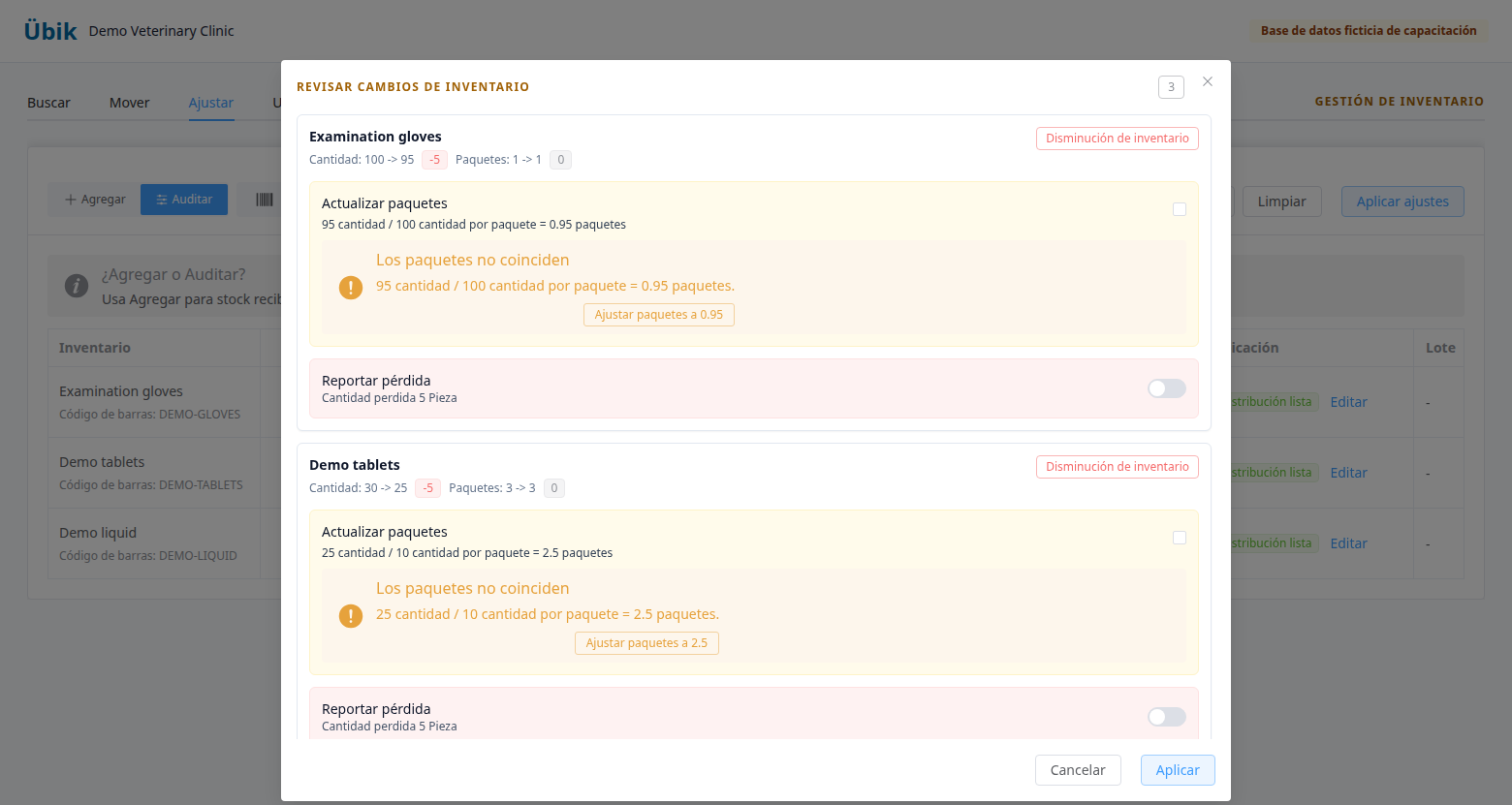
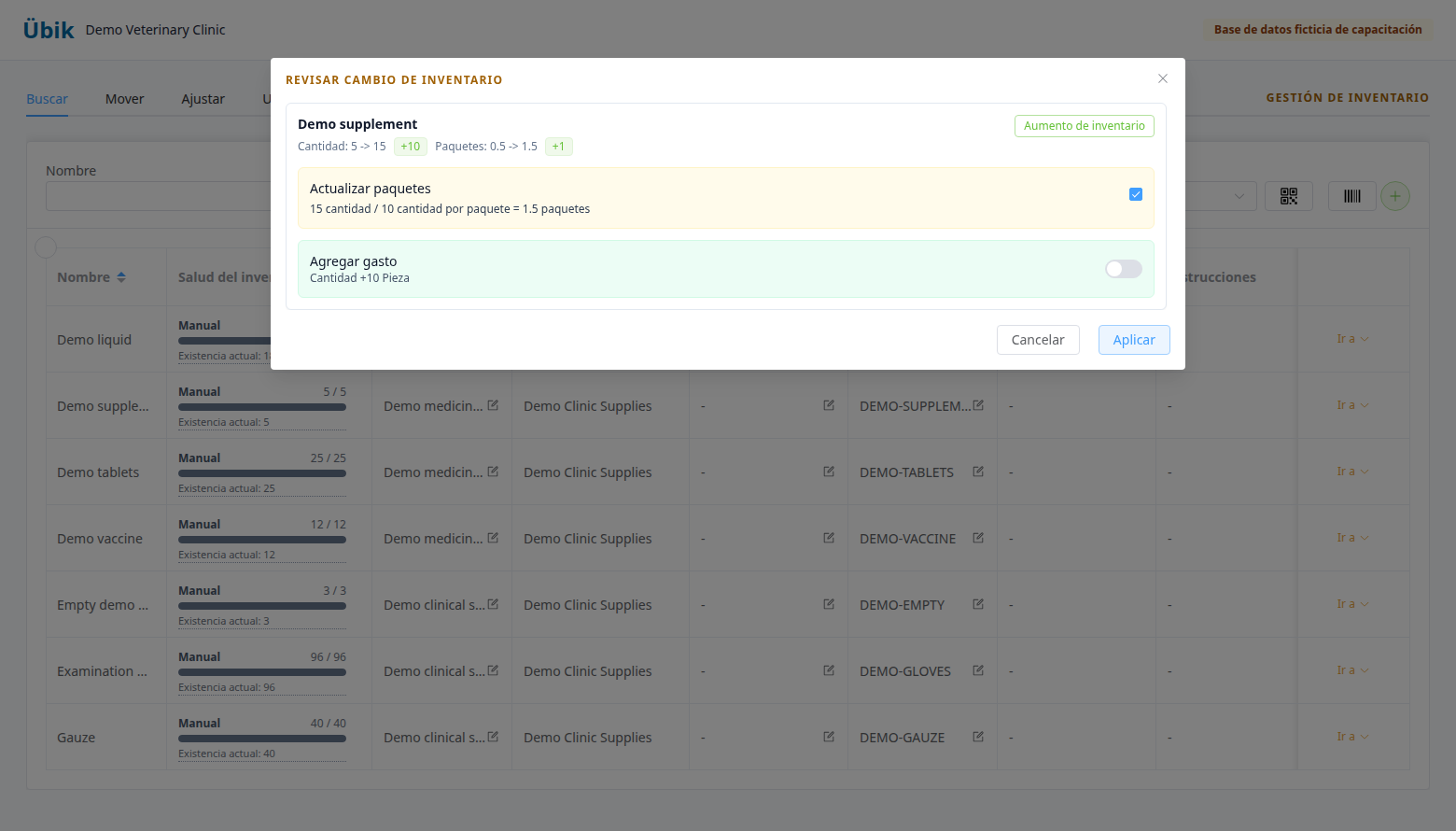
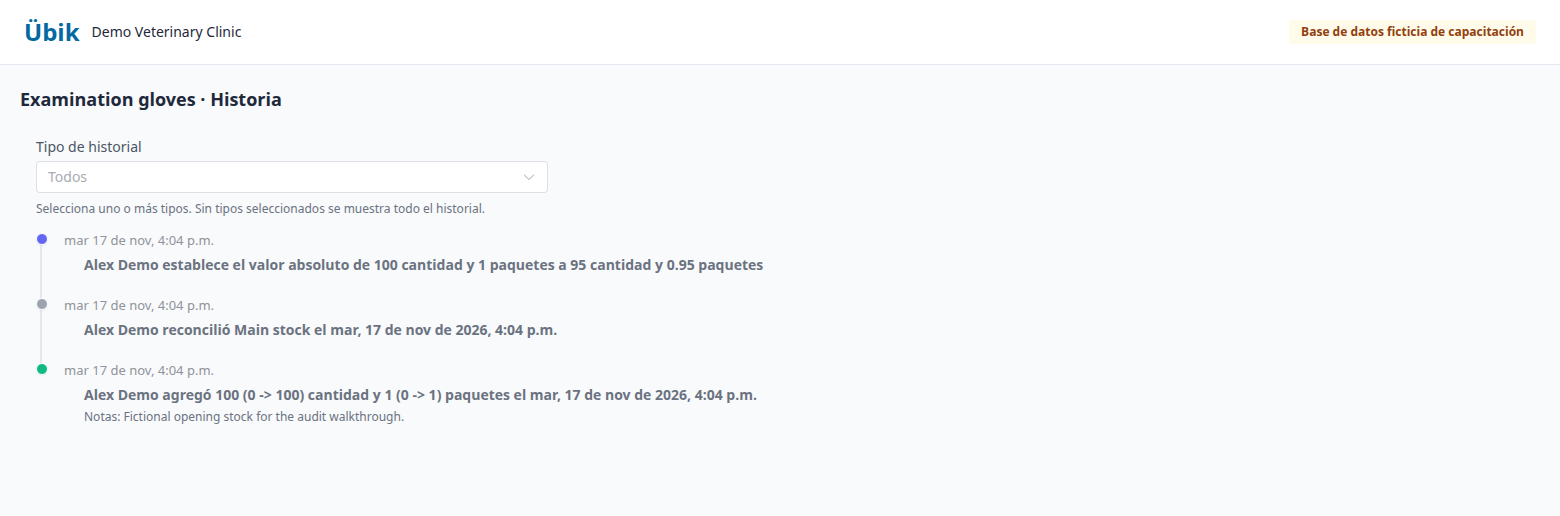
Para los guantes, confirma las cinco unidades faltantes después de repetir el conteo y revisar los movimientos. Aplica la corrección y verifica el saldo 95 y su historial. Para la recepción pendiente del suplemento, Agregar 10 significa diez unidades entrantes, no un saldo final de diez.
Cuando Übik abre el gasto de seguimiento de un ajuste ya guardado, terminar ese gasto con los artículos precargados registra el costo sin volver a sumar existencias. Evita crear una segunda recepción independiente de los mismos productos.
9. Investiga con Analizar, cálculos e Historial
Abre Buscar → Ir a → Ver → Analizar o Editar inventario → Analizar. Ver también ofrece Resumen, Planeación y Dispensas. Analizar separa Existencias, Uso y reabastecimiento y Revisar historial.
Las comprobaciones comparan totales del artículo, lotes incluidos Sin seguimiento, ubicaciones, asignaciones de lotes por ubicación, conversiones de paquetes y deducciones pendientes cuando corresponden. Expande cada comprobación para ver cantidades y diferencias.
| Resultado | Qué significa |
|---|---|
| Comprobado | La comparación disponible coincide. |
| Diferencia | Los saldos guardados que se compararon no coinciden. |
| Revisar | Hay un patrón o configuración que investigar. |
| Conservado | Hay saldos de ubicaciones desactivadas; no son existencias adicionales. |
| Incompleto | La evidencia disponible no permitió terminar la comprobación. |
| No aplica | La comprobación no corresponde a la configuración del artículo. |
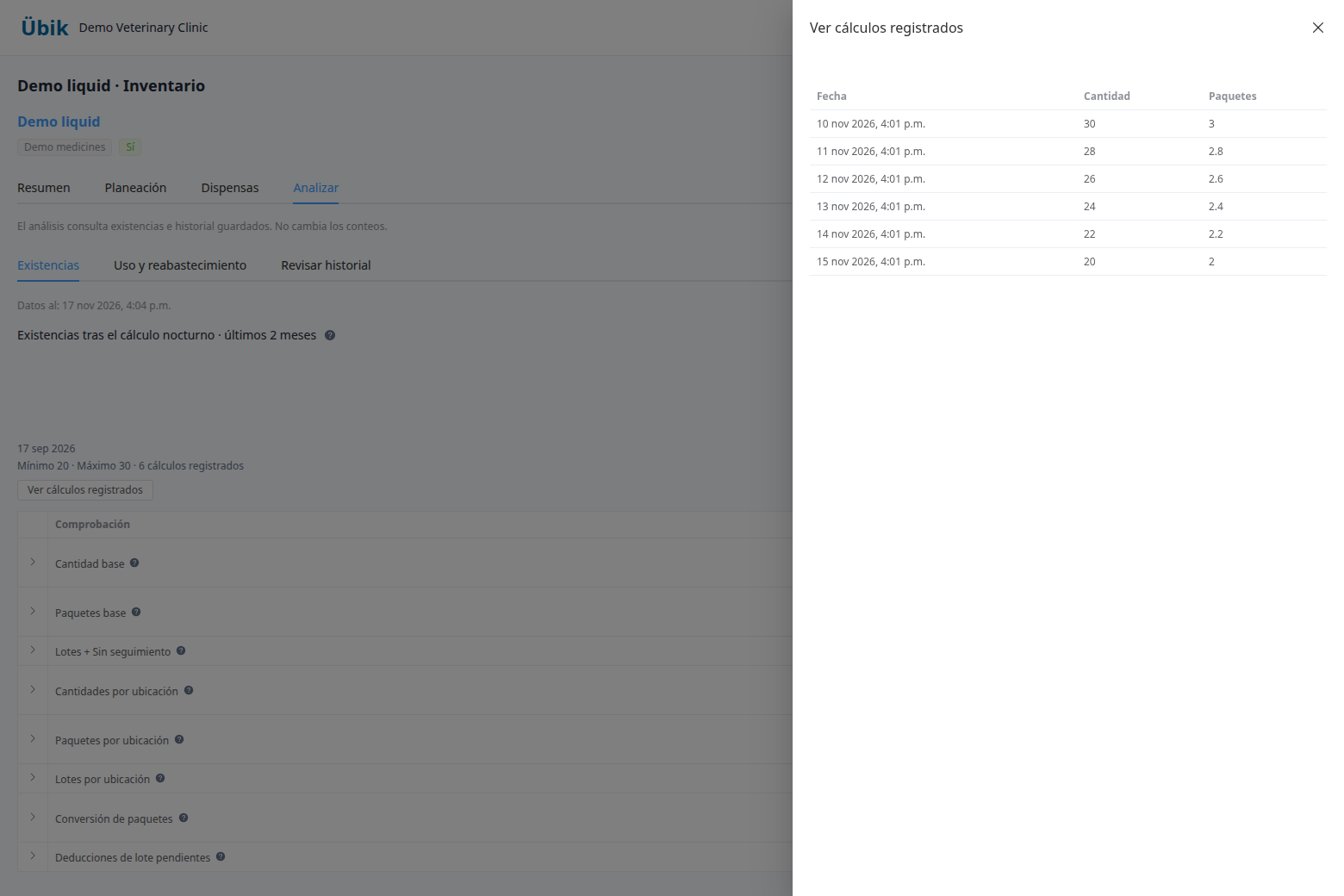
La gráfica nocturna muestra saldos guardados después del cálculo durante los últimos dos meses calendario. Ver cálculos registrados abre fechas, cantidades y paquetes. Los días sin cálculo no se rellenan con ceros inventados y un punto puede no incluir dispensaciones que siguen pendientes.
Revisar historial comprueba continuidad entre saldos y el respaldo disponible de los movimientos. Una advertencia es un motivo para investigar, no prueba de robo, pérdida física o sobrescritura de una dispensación. Revisar explica el hallazgo. Abrir Analizar o Actualizar no corrige existencias ni crea pedidos.
Abre Historial para ver la línea de tiempo. Puedes filtrar todas las dispensaciones o las normales/internas/externas; ajustes manuales o entradas; reportes de vencido/roto/faltante; devoluciones repuestas; correcciones administrativas; transferencias/devoluciones entre socios; ajustes automáticos; y transferencias, recepciones, pérdidas, auditorías, conciliaciones, inicialización y deducciones programadas por ubicación. Limpia los filtros para revisar la secuencia completa.
Expande un ajuste automático para ver sus dispensaciones vinculadas, cantidades/paquetes, fechas, ubicación disponible, personal, cliente, mascota y accesos a la cita. Compara el saldo anterior de cada entrada con el saldo final de la precedente, y después el último saldo registrado con el actual. Cantidad y paquetes pueden cambiar de manera distinta.
10. Elige la herramienta que corresponde a lo ocurrido
El botón Asistente de inventario IA abre el asistente por texto o voz. Puede ayudar a encontrar productos y preparar cambios de cantidad. Verifica el producto reconocido, acción, cantidad resultante y unidad antes de Guardar o Guardar todo, y completa la revisión de inventario que corresponda. “Agregar diez” y “establecer el conteo en diez” son instrucciones distintas.
Los accesos de Preguntas de admin incluyen vencimientos en 7/30 días, lotes vencidos con existencias, registros de lote o fechas faltantes, diferencias de cantidades por lote, recomendaciones de compra, faltantes estimados en 7/14 días, artículos bajo el punto de reorden, cobertura menor de 3 días, brechas de reorden y presión por proveedor. Son puntos de partida para investigar. Verifica los registros y el conteo físico antes de aprobar cambios o compras. Las capturas de esta guía usan captura manual; ningún resultado generado por IA se presenta como conteo.
| Qué ocurrió o qué necesitas | Herramienta y efecto |
|---|---|
| Llegaron productos | Recibe desde la orden de compra o el flujo para agregar existencias. Comprueba si un gasto o recepción ya modificó inventario. |
| El producto no está en el catálogo | Usa Agregar/Editar o el importador de catálogo disponible para administradores para crearlo/configurarlo. Es distinto del CSV de auditoría. Revisa nombres y códigos antes para evitar duplicados. |
| La clínica utilizó productos | Registra Uso interno con permiso. Consume inventario sin crear el cargo de producto al cliente. |
| Un cliente recibió productos de la clínica | Revisa la dispensación y su estado de procesamiento. La dispensación externa corresponde a suministro fuera de la clínica y no consume su inventario. |
| Se movió producto entre áreas | Mover/transferir por ubicación cambia la distribución; no crea inventario total. |
| Se envió producto a otra clínica | Usa el flujo autorizado de transferencia/devolución entre socios y revisa los registros vinculados. |
| Se devolvió producto | Utiliza la devolución/reposición correspondiente a la transacción original. Un reembolso por sí solo no demuestra reposición física. |
| Hubo vencimiento, daño o faltante | Reporta pérdida con cantidad, paquetes cuando corresponda, ubicación, lote obligatorio y notas. |
| Hay que corregir el saldo de un artículo sin lotes | Las ediciones directas compatibles de cantidad/paquetes abren la revisión existente. La cantidad con seguimiento te dirige a los controles de lote. |
| Necesitas hacer cuentas de paquetes | La calculadora del editor suma/resta paquetes y cantidad con el factor indicado; cambia el formulario y requiere Guardar. Está deshabilitada para cantidad de artículos con lotes. |
| La dispensación es incorrecta | Pide al administrador revisar las correcciones. Devolver existencias, quitar una línea sin devolver stock o convertirla a Uso interno tienen efectos diferentes. Deshacer en Historial, cuando devuelve existencias, no es un ajuste rutinario de conteo. |
| Quieres entender consumo o compras | Uso y reabastecimiento explica la demanda registrada y las recomendaciones. Actualizar no recalcula estadísticas guardadas ni crea pedidos. Los controles Actualizar/Restablecer de estadísticas guardadas consultan o reinician datos de planeación; no sustituyen el conteo físico. |
Consulta también las guías de dispensaciones de inventario, análisis por artículo y flujo de gastos.
11. Verifica y cierra la auditoría
- Vuelve a abrir el artículo y confirma cantidad y paquetes guardados.
- Comprueba los totales por lote y ubicación que correspondan; investiga saldos conservados o sin seguimiento.
- Actualiza Analizar y revisa las diferencias pendientes.
- Lee Historial y confirma que la corrección, motivo, notas y horario tengan sentido.
- Identifica qué filas se guardaron. Resuelve errores y conflictos por separado sin repetir recepciones o pérdidas exitosas.
- Revisa consumo, recomendaciones y pedidos entrantes antes de comprar.
- Anota quién contó, cuándo lo hizo, qué se corrigió y qué quedó sin resolver.
¿Por qué no puedo aplicar el conteo? Revisa permisos, distribución obligatoria, datos del lote, lote de la pérdida y conflictos. Lee el mensaje de la fila antes de cambiar configuraciones.
¿Por qué cambiaron los paquetes? Comprueba el cálculo automático, cantidad por paquete, actualización vinculada y cualquier conteo explícito de paquetes.
¿Por qué el estante no coincide con el saldo guardado? Investiga uso pendiente o de citas abiertas, recepciones, pérdidas, transferencias, devoluciones y auditorías recientes antes de proponer otro ajuste.
¿Qué envío a Ayuda? Incluye artículo, ubicación/lote si corresponde, hora del conteo, cantidad registrada y física, referencias de recepción/dispensación y la evidencia expandida de Analizar/Historial. Conserva los registros históricos mientras se investiga.
Inicia la siguiente auditoría con una exportación reciente y un horario de conteo claro. La meta es un conteo físico respaldado por un historial comprensible.