Cuenta inventario, investiga diferencias y audita con cuidado
Comprende Auditoría frente a Agregar, cuenta el alcance correcto y verifica saldos sin repetir consumo anterior.
Revisado contra el código actual de la aplicación. Las capturas usan datos ficticios locales.
Qué aprenderás
#Auditar registra un conteo físico final. Agregar registra existencias entrantes. Sin seguimientos, Auditar usa la cantidad final del producto; con lotes cuenta el elegido. No vuelvas a deducir manualmente consumos pendientes anteriores ya cubiertos por el conteo. Alcance y momento importan tanto como la aritmética.
Usa Inventario > Gestionar > Ajustar > CSV de auditoría > Descargar CSV de auditoría. El menú también ofrece Descargar CSV de auditoría por ubicación cuando las ubicaciones están activadas y Subir CSV de auditoría. El archivo muestra encabezados localizados como Nombre de inventario, Cantidad actual, Cantidad contada, Paquetes actuales, Paquetes contados y filas de lote cuando existen lotes. Captura solo los valores contados que auditaste y elige CSV de auditoría > Subir CSV de auditoría en la pestaña Ajustar para subir el mismo archivo. Los campos de conteo en blanco se ignoran, asi que los articulos no contados no preparan ajustes. Un 0 capturado si cuenta como conteo real. Las celdas marcadas --- no deben llenarse. Para filas normales de articulo, usa Cantidad contada y opcionalmente Paquetes contados. Deja Paquetes contados en blanco cuando quieres que Ubik calcule paquetes desde la cantidad contada cuando sea posible. Para filas de lote, usa Cantidad contada del lote. Guía con capturas y datos ficticios: /blog/es/inventory-audit-guide/ Las filas de lote muestran --- en las columnas de cantidad y paquetes totales; su saldo aparece en Cantidad actual del lote. Conserva la fila resumen del artículo correspondiente y sus referencias originales de Cantidad actual y Paquetes actuales al subir conteos de lotes. Si faltan esas referencias o no coinciden, descarga un CSV de auditoría reciente y vuelve a capturar los conteos.
- Elegir conscientemente Agregar, Auditar, pérdida o movimiento.
- Usar conteos manuales o CSV admitido.
- Revisar el resultado combinado, los guardados y conflictos reales.
Antes de comenzar
#Acuerda alcance y hora del conteo. Revisa recepciones, transferencias y consumo pendiente; documenta movimientos mientras cuentas. Vuelve a contar diferencias sin explicación antes de corregir.
Necesitas permiso de edición. Prepara filas separadas por lote. Las filas manuales exitosas continúan automáticamente con saldos confirmados. Los cambios externos requieren revisión; un grupo puede guardar parcialmente.
Auditoría frente a Agregar: ¿conteo final o cantidad entrante?
#Auditoría registra el conteo físico final del alcance elegido. Agregar registra cantidad realmente nueva sobre las existencias. No elijas solo para cuadrar una vista previa. Auditoría puede establecer un límite temporal aunque no cambie el número; Agregar no establece ese límite.
| Operación | Guardado 30; capturar 25 | Significado |
|---|---|---|
| Auditoría | 25 | El conteo final es 25; diferencia −5. |
| Agregar | 55 | Llegaron 25 unidades nuevas; diferencia +25. |
Se guarda solo en este navegador. Es una lista personal de práctica, no un registro de capacitación de la clínica.
Agrega existencias entrantes una vez
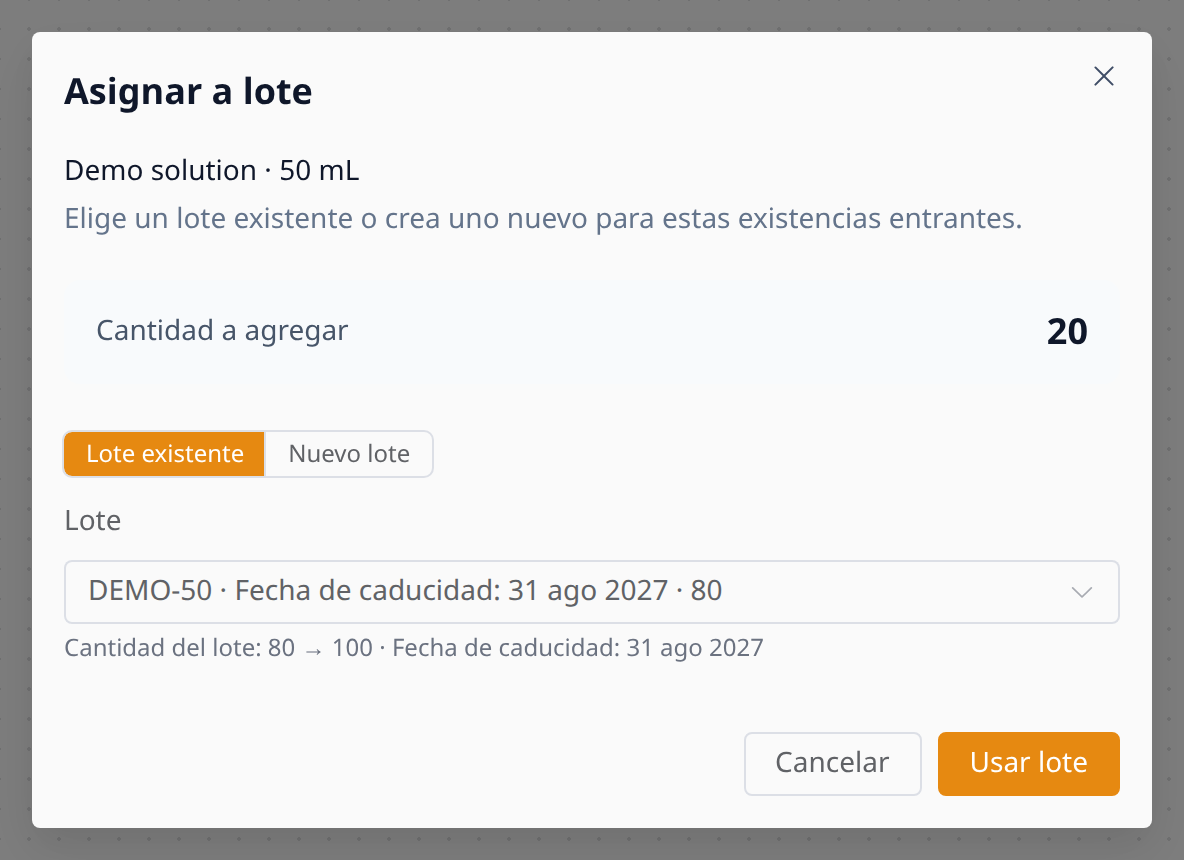
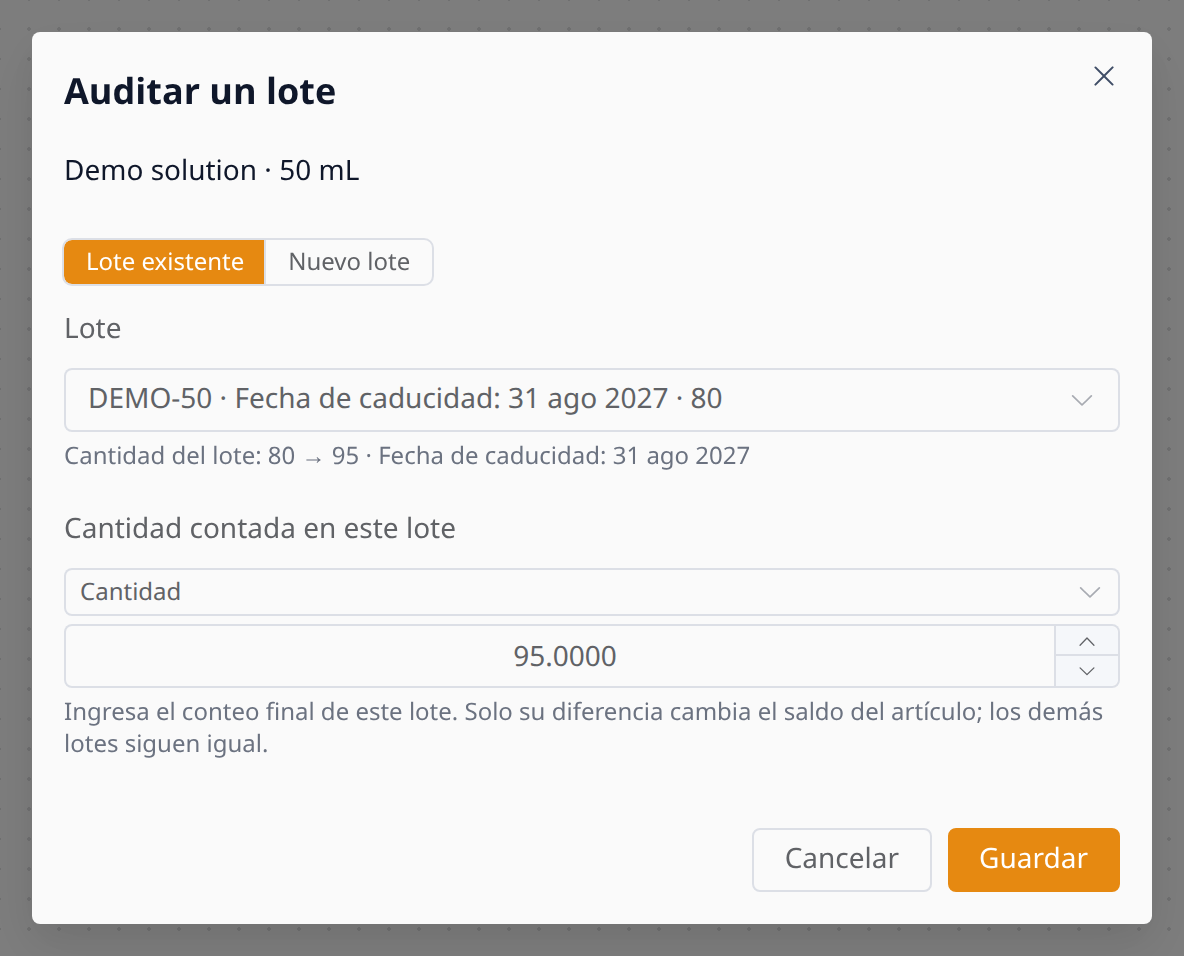
#El diálogo de Agregar asigna 20 unidades entrantes a un lote. Con 100 registradas, una recepción propone 120. En Auditoría, contar 20 dejaría ese lote en 20. Abrir o elegir lote no registra el movimiento: completa revisión final y consulta Historial.
No agregues existencias ya recibidas por factura, compra/traslado o saldo inicial. Tras guardado parcial o incierto revisa cantidades guardadas de artículo/lote/ubicación antes de repetir.
Hazlo en Übik
#- Abre Inventario → Gestionar → Ajustar y elige Auditar para conteos finales. Usa Agregar solo para una entrada realmente no registrada.
- Con lotes elige Existente o Nuevo y captura el conteo físico final del lote. Sin seguimientos captura todo el producto.
- Para hoja de conteo usa CSV de auditoría → Descargar. Captura solo lo contado: vacío significa no contado y 0 es un conteo real. Conserva identificadores y filas de referencia.
- Sube el mismo CSV y revisa reporte y cantidades preparadas. Usa Cantidad contada del lote en sus filas, no el resumen del producto.
- Revisa saldos actuales y propuestos, ubicaciones, lote, motivo y avisos de cambios. Guarda la fila o todas las listas y completa la revisión final.
- Comprueba Historial y saldos guardados de producto, lote y ubicación. Tras un error identifica qué se guardó antes de repetir.
Resuelve un ejemplo de la clínica
#Un líquido muestra 20 mL registrados y una dispensación pendiente de 2; el estante tiene 18. La estimación explica la diferencia: no corresponde una pérdida sin explicación. Auditar deliberadamente 18 fija el límite del conteo para el consumo anterior cubierto.
Otro producto muestra 30 tabletas y cuentas 25. Auditar 25 propone −5. Agregar 25 propondría 55. Elige según el hecho real, no según la vista previa que parezca conveniente.
Cambia las cifras y revisa el resultado
Solo práctica · ejemplos ficticios. No modifica registros ni aprueba movimientos o pagos. El cálculo simplificado excluye impuestos, otros movimientos y asignaciones por ubicación.
Errores frecuentes
#- Capturar la diferencia en lugar del conteo final.
- Interpretar celdas vacías como cero o modificar referencias.
- Suponer que fallaron todas las filas porque hubo un error.
Solución de problemas y recuperación
#Si cambiaron referencias, recarga y revisa con el control visible; reconcilia el conteo actual. No sobrescribas movimientos nuevos con un conteo antiguo.
Si se interrumpe un guardado manual nuevo por lote, usa Acciones → Verificar / reintentar este guardado. No crees otra entrada. Para CSV/gastos/flujos anteriores sin esa recuperación, revisa saldos e Historial antes de reintentar.
Si los totales ya difieren, cuenta todas las existencias y usa Conciliar lotes contados, incluido Sin seguimiento y cada ubicación. Un campo vacío no es cero. Ayuda debe revisar registros faltantes o duplicados.
Identifica las existencias Sin seguimiento
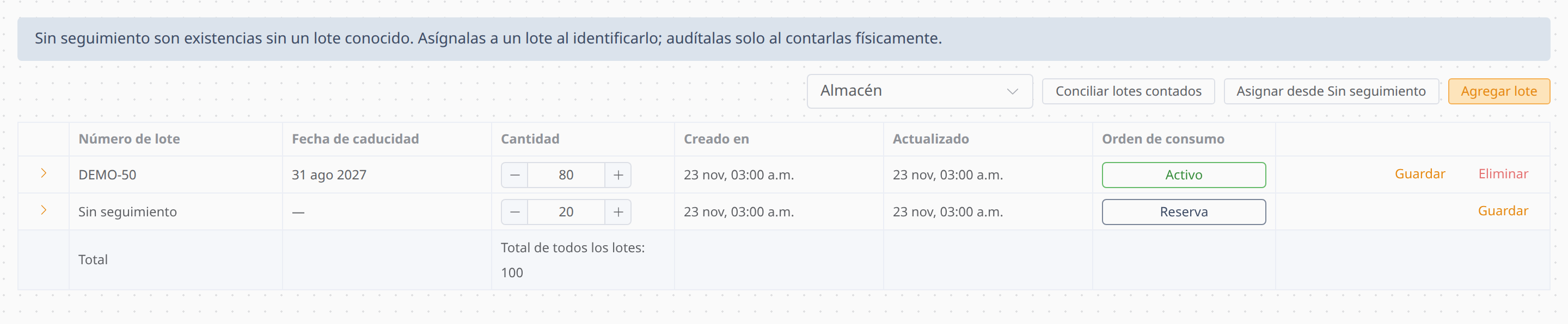
#Sin seguimiento representa stock existente sin asignación conocida, incluidas existencias iniciales al migrar a lotes. Forma parte del total, no es stock adicional.
Usa Asignar desde Sin seguimiento en el panel o en Acciones. Captura la cantidad a identificar y selecciona/crea el lote. Asignar 15 de Sin seguimiento 40 deja 25 sin cambiar el total. Debe existir cantidad suficiente también en la ubicación elegida.
Usa Agregar solo para stock adicional. Auditar un lote cambia el total por la diferencia contada y conserva Sin seguimiento. Cuenta Sin seguimiento por separado si cambió físicamente; no lo pongas en cero solo para terminar la migración.
Corregir el total con los lotes guardados correctos
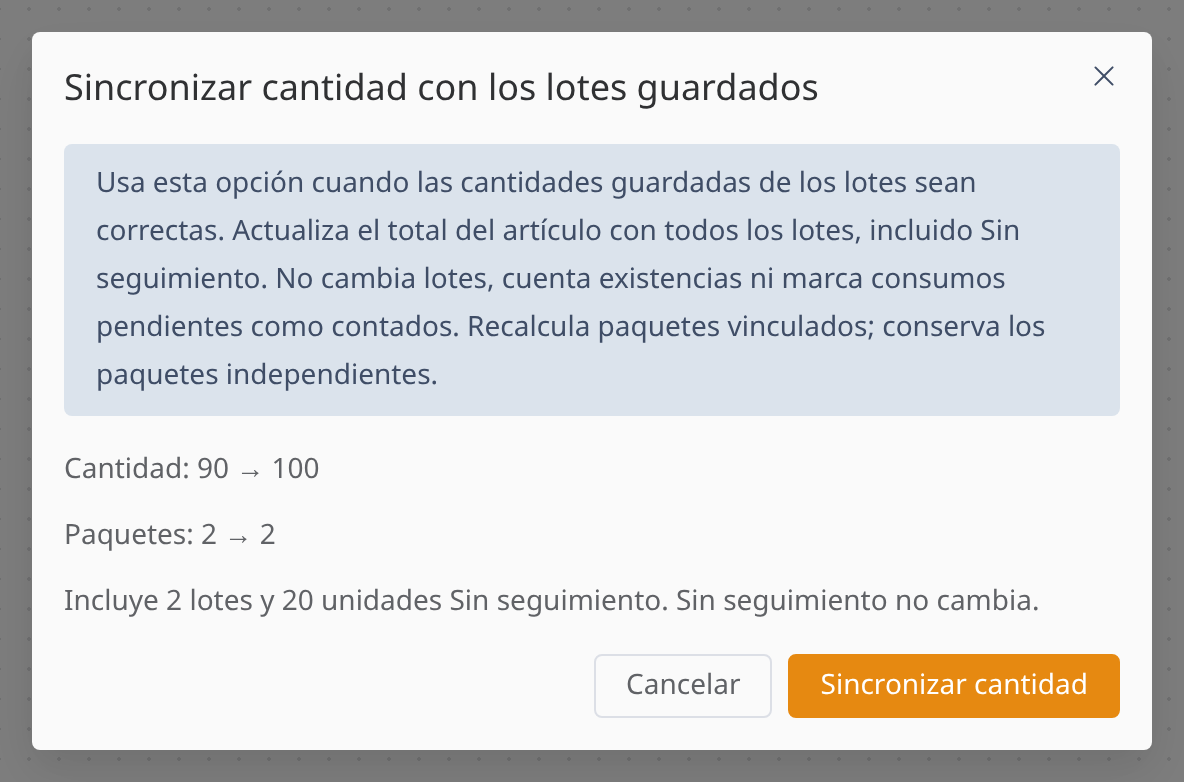
#- Abre Editar del artículo guardado. En “El total de los lotes no coincide con la cantidad del artículo”, elige Corregir.
- Úsalo solo si todas las cantidades guardadas de lotes son correctas. Revisa cantidad y paquetes actuales → propuestos. El total incluye Sin seguimiento; los lotes no cambian.
- Elige Sincronizar cantidad. Registra una sincronización de saldo, no una auditoría: los consumos pendientes se procesan normalmente. Recalcula paquetes vinculados y conserva los independientes.
- Si difieren los saldos por ubicación, hay cantidades inválidas o un faltante conocido, revisa los registros. Usa Conciliar lotes contados cuando los lotes necesiten un conteo físico completo. Actualiza una vista previa obsoleta.
Corrige una diferencia con un conteo completo
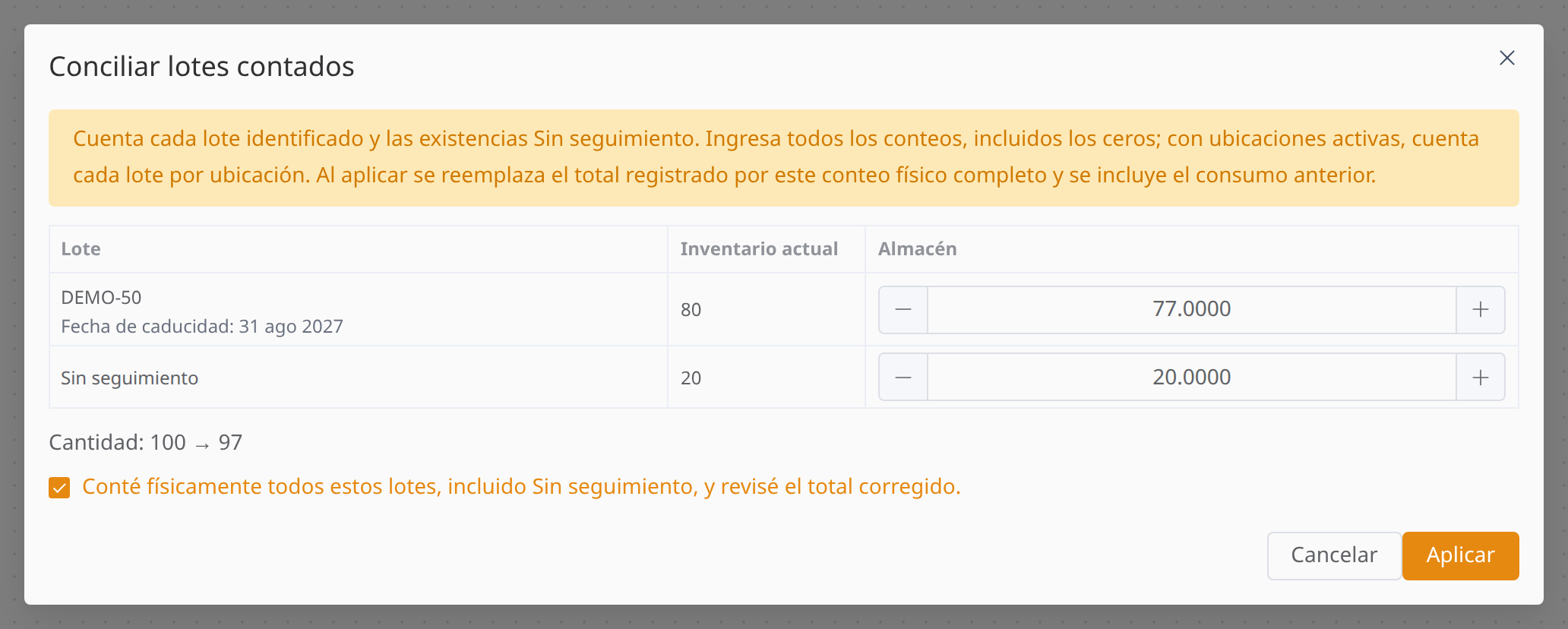
#- Abre la sección de lotes del artículo guardado y elige Conciliar lotes contados.
- Cuenta físicamente cada lote y Sin seguimiento. Ingresa todos los conteos, incluidos ceros. Con ubicaciones activas captura cada lote por ubicación y paquetes independientes.
- Revisa el total calculado, confirma el conteo físico completo y pulsa Aplicar una vez. El conteo incluye el consumo anterior.
- Verifica artículo, lotes, ubicaciones e Historial. Si cambió un saldo, revisa/vuelve a contar antes de continuar; conserva la evidencia histórica.
Cambia una fila y guarda varios lotes
#En Gestión de inventario > Ajustar, asigna la primera fila a un Lote existente o Nuevo lote y pulsa Guardar en la ventana para prepararla. Selecciona el mismo artículo otra vez para otro lote. Una fila sin lote se reutiliza; Editar cambia esa fila. Acciones > Cambiar a Auditoría o Cambiar a Agregar cambia una fila manual sin guardar conservando lote y cantidad; revisa el nuevo significado y propuesta. Agregar registra stock adicional; Auditar registra el conteo físico final de ese lote. El conteo cambia el artículo por su diferencia y conserva Sin seguimiento; Reportar pérdida añade un motivo pero no es obligatorio para actualizar existencias. Revisa Resultado combinado y Guarda filas listas una vez: los saldos confirmados se trasladan automáticamente entre lotes distintos del mismo artículo, sin recarga manual entre filas exitosas. Un cambio externo real pausa ese artículo; revisa filas guardadas, Recargar saldos actuales y los conteos restantes. Otros artículos pueden terminar: el lote de filas puede guardar parcialmente. Si se interrumpe la respuesta de un guardado manual nuevo por lote, usa Acciones > Verificar / reintentar este guardado para recuperar el mismo resultado sin duplicar existencias. No crees otra fila Agregar para reintentarlo. Para CSV, gastos, flujos anteriores o resultados sin esa recuperación, revisa saldos e Historial antes de reintentar y pide Ayuda. Guía: /learn/es/lessons/inventory-audit/#row-actions
| Acción | Significado |
|---|---|
| Agregar | Existencias adicionales entrantes |
| Auditar | Conteo físico final del lote seleccionado |
| Asignar desde Sin seguimiento | Stock existente pasa a un lote; total sin cambio |
Comprueba lo aprendido
#Listo para usar este flujo
#Se guarda solo en este navegador. Es una lista personal de práctica, no un registro de capacitación de la clínica.
Guías relacionadas
- Guía del flujo relacionado
- Administra lotes, caducidades y ubicaciones
- Dispensa existencias y registra uso interno
- Lee Historial antes de corregir diferencias
- Manual público
Fuente: Auditar conteos de inventario con CSV · Revisión 9