Administra lotes, caducidades y ubicaciones
Guarda primero el artículo, activa el control de lotes y después asigna lotes, caducidades y ubicaciones sin duplicar existencias.
Revisado contra el código actual de la aplicación. Las capturas usan datos ficticios locales.
Qué aprenderás
#Los lotes identifican partidas y caducidades; las ubicaciones indican dónde se guardan. Un mismo lote puede estar en varias ubicaciones. La Auditoría manual cuenta el lote elegido en todas las ubicaciones; Agregar asigna solo la entrada. Define el alcance antes de interpretar una cantidad.
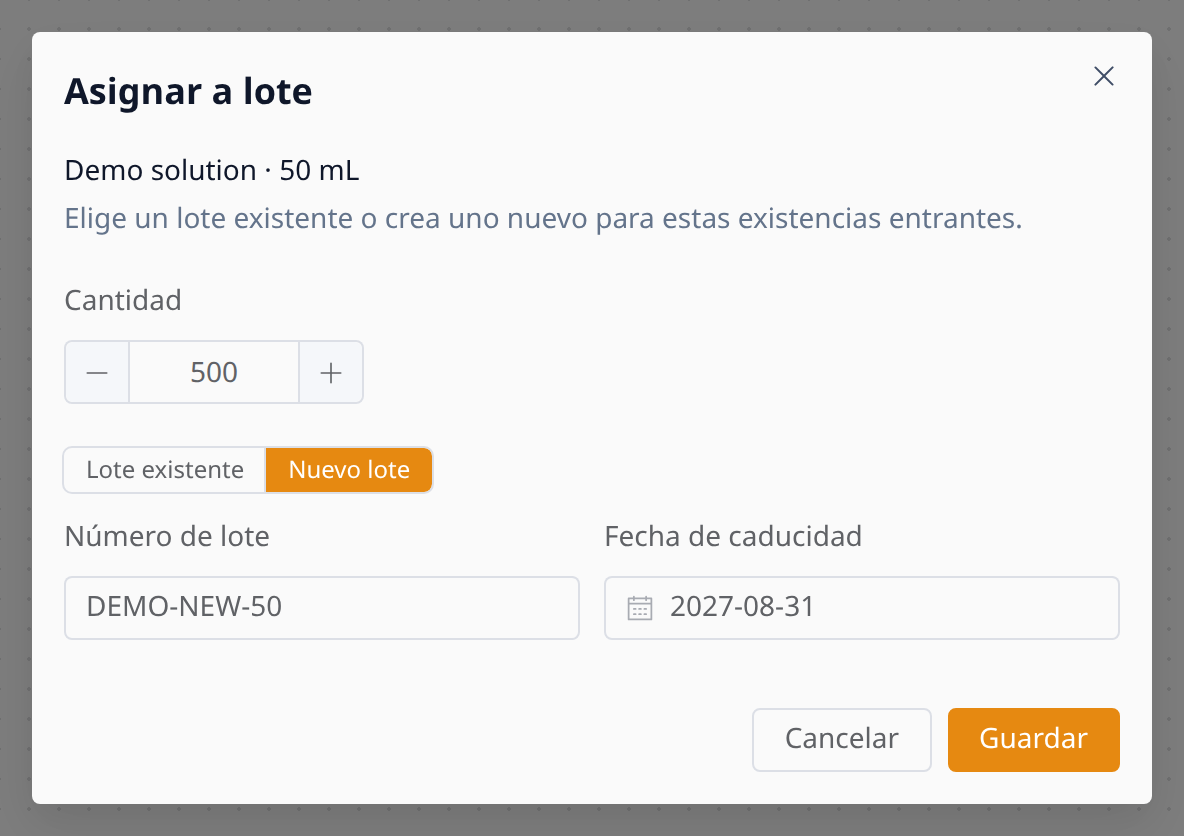
En Administrar inventario > Ajustar, Auditoría para un artículo con lotes habilitados cuenta un lote, no todo el artículo. En la columna Lote pulsa Seleccionar lote, elige Lote existente o Nuevo lote e ingresa el conteo final de ese lote. Lote existente incluye lotes vacíos y su caducidad guardada; selecciona explícitamente si se repite el número. Contar un lote de 20 a 12 cambia un saldo del artículo de 40 a 32; los demás lotes siguen igual. Un lote nuevo parte de cero: contar 8 agrega 8. Usa Cantidad, Paquetes o Unidades sueltas + paquetes con Vincular cantidad y paquetes y una Cantidad por paquete válida; 3 paquetes de 4 unidades representan un conteo final de 12. Los lotes sin vínculo cuentan solo cantidad y conservan paquetes. Guardar prepara el conteo; Aplicar lo registra después de revisar la merma y el motivo cuando corresponde. Con ubicaciones habilitadas, cuenta el lote en todas las ubicaciones y elige dónde registrar la diferencia; una disminución requiere suficiente de ese lote en la ubicación elegida. Actualiza y revisa los saldos cambiados. Si el número y vencimiento del lote nuevo ya existen, selecciona el lote existente. Agregar conserva Asignar a lote: la cantidad agregada es de solo lectura en ese diálogo y solo el incremento va al lote. Un artículo sin lotes conserva la Auditoría de todo el artículo. Abrir o cancelar no cambia existencias. El conteo cubre las dispensaciones pendientes anteriores asignadas a ese lote; las de otros lotes y las posteriores siguen descontándose. Si hay dispensaciones pendientes sin lote, completa el cálculo de inventario y revisa saldos primero. Historial identifica el conteo final del lote. Las filas manuales sin guardar cambian Agregar/Auditar en Acciones. Asignar desde Sin seguimiento identifica stock existente sin aumentar inventario. Las filas exitosas continúan con los saldos confirmados; un faltante contado actualiza stock aun sin Reportar pérdida. Para diferencias anteriores usa Conciliar lotes contados tras contar todos los lotes y Sin seguimiento.
- Elegir lote y caducidad exactos.
- Distinguir entradas y conteos finales.
- Revisar producto, lote y ubicación juntos.
Antes de comenzar
#Confirma permisos y si están habilitados lotes y ubicaciones. Identifica físicamente la partida y cuenta el alcance correcto.
Necesitas permiso de edición. Prepara filas separadas por lote. Las filas manuales exitosas continúan automáticamente con saldos confirmados. Los cambios externos requieren revisión; un grupo puede guardar parcialmente.
Crea el artículo antes de crear sus lotes
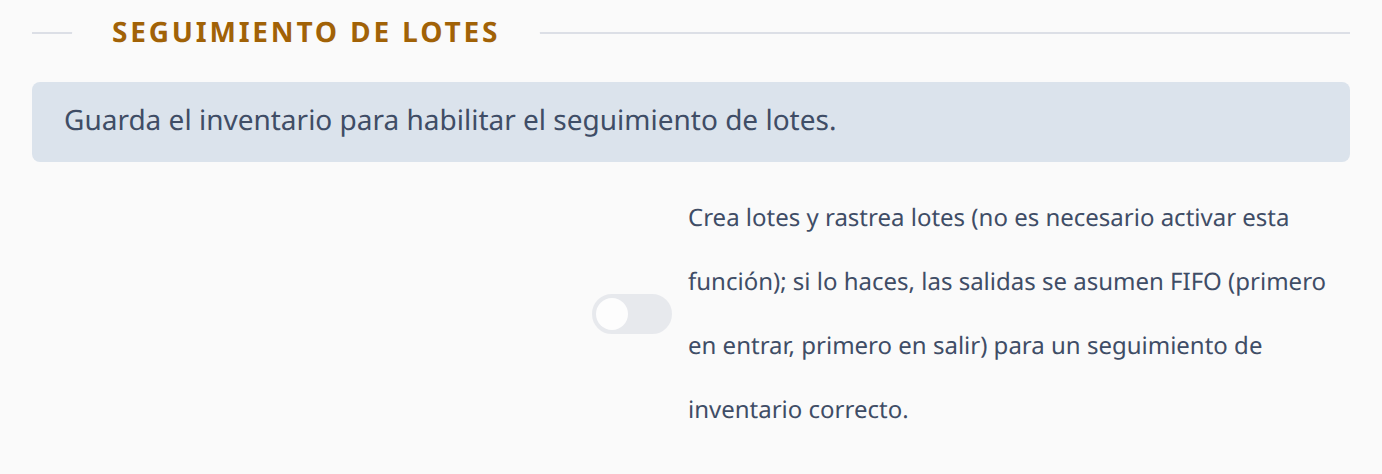
#- Crea el artículo con Nombre, Unidad, configuración de paquetes, grupo y proveedor. Guárdalo primero: el control de lotes está bloqueado mientras el artículo es nuevo.
- Abre de nuevo el artículo guardado, activa el control de lotes y guarda el cambio. Necesitas permiso para editar inventario. El artículo guardado proporciona la identidad a la que pertenecen sus lotes.
- Si ya hay existencias, activar el control coloca la cantidad registrada en UNTRACKED (sin seguimiento). Übik no puede deducir números de lote físicos ni caducidades. Revisa esas existencias y el flujo de conteo/asignación adecuado con el responsable de Inventario antes de distribuirlas en lotes identificados.
- Para existencias realmente nuevas, abre Ajustar → Agregar, elige Lote existente o Nuevo lote, captura su etiqueta y caducidad, y revisa la cantidad entrante antes de aplicar. No recibas existencias otra vez si una recepción de factura o transferencia anterior ya las registró.
No crees lotes identificados agregando de nuevo las mismas existencias. Activar el control y asignar etiquetas de lote son pasos distintos de recibir existencias nuevas.
Hazlo en Übik
#- Abre el producto y revisa lotes y ubicaciones. Compara los saldos con las etiquetas físicas.
- Al recibir en Agregar, abre Seleccionar lote y elige Existente o Nuevo. Revisa caducidad y cantidad entrante fija.
- Al auditar elige primero el lote y captura su conteo físico final en todas las ubicaciones.
- Elige dónde registrar la diferencia cuando corresponda. Una disminución requiere suficiente existencia del lote en esa ubicación.
- Usar lote prepara la selección; completa Aplicar o el guardado final para registrar el movimiento.
- Abre el Historial del lote y revisa totales. Para movimientos entre estantes sin cambiar el total de clínica usa el flujo de ubicaciones.
Resuelve un ejemplo de la clínica
#Un producto ficticio tiene 40 unidades: 20 en lote A y 20 en B. Contar A como 12 propone un total de 32; B sigue en 20. Captura 12 como conteo final, no −8 ni 32.
Si siguen existiendo las 40 pero diez pasaron de almacén a Recepción, corresponde un movimiento de ubicación o revisar distribución. No es compra nueva ni aumenta el total.
Cambia las cifras y revisa el resultado
Solo práctica · ejemplos ficticios. No modifica registros ni aprueba movimientos o pagos. El cálculo simplificado excluye impuestos, otros movimientos y asignaciones por ubicación.
Errores frecuentes
#- Elegir por número sin comprobar repeticiones y caducidad.
- Capturar el total del producto como conteo de un lote.
- Tratar un cambio de estante como compra o borrar evidencia de ubicación para ocultar diferencias.
Solución de problemas y recuperación
#Si no cargan los lotes, actualiza antes de continuar. Si ya existe número y caducidad, selecciona el existente. Cancelar el diálogo no mueve existencias.
Si la ubicación no tiene suficiente cantidad del lote, cuenta e investiga la distribución real. No selecciones otra ubicación para evitar el control.
Si se interrumpe un guardado manual nuevo por lote, usa Acciones → Verificar / reintentar este guardado. No crees otra entrada. Para CSV/gastos/flujos anteriores sin esa recuperación, revisa saldos e Historial antes de reintentar.
Si los totales ya difieren, cuenta todas las existencias y usa Conciliar lotes contados, incluido Sin seguimiento y cada ubicación. Un campo vacío no es cero. Ayuda debe revisar registros faltantes o duplicados.
Identifica las existencias Sin seguimiento
#Sin seguimiento representa stock existente sin asignación conocida, incluidas existencias iniciales al migrar a lotes. Forma parte del total, no es stock adicional.
Usa Asignar desde Sin seguimiento en el panel o en Acciones. Captura la cantidad a identificar y selecciona/crea el lote. Asignar 15 de Sin seguimiento 40 deja 25 sin cambiar el total. Debe existir cantidad suficiente también en la ubicación elegida.
Usa Agregar solo para stock adicional. Auditar un lote cambia el total por la diferencia contada y conserva Sin seguimiento. Cuenta Sin seguimiento por separado si cambió físicamente; no lo pongas en cero solo para terminar la migración.
Corregir el total con los lotes guardados correctos
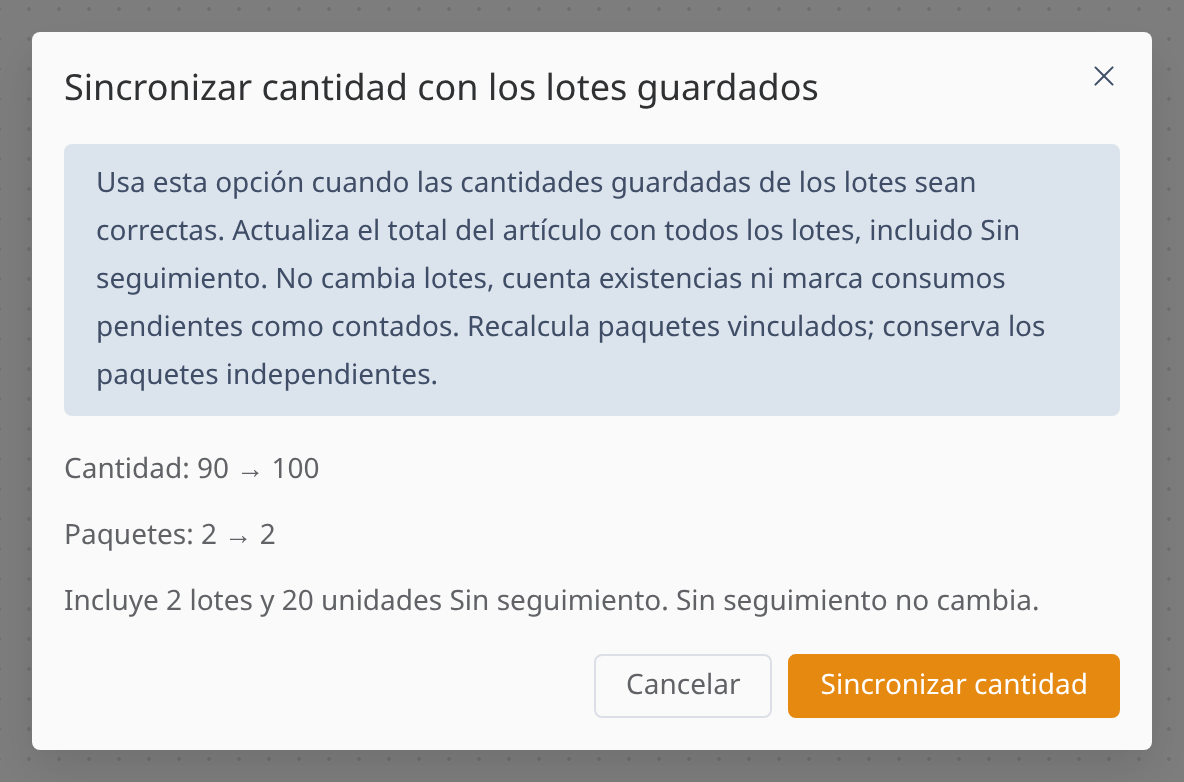
#- Abre Editar del artículo guardado. En “El total de los lotes no coincide con la cantidad del artículo”, elige Corregir.
- Úsalo solo si todas las cantidades guardadas de lotes son correctas. Revisa cantidad y paquetes actuales → propuestos. El total incluye Sin seguimiento; los lotes no cambian.
- Elige Sincronizar cantidad. Registra una sincronización de saldo, no una auditoría: los consumos pendientes se procesan normalmente. Recalcula paquetes vinculados y conserva los independientes.
- Si difieren los saldos por ubicación, hay cantidades inválidas o un faltante conocido, revisa los registros. Usa Conciliar lotes contados cuando los lotes necesiten un conteo físico completo. Actualiza una vista previa obsoleta.
Corrige una diferencia con un conteo completo
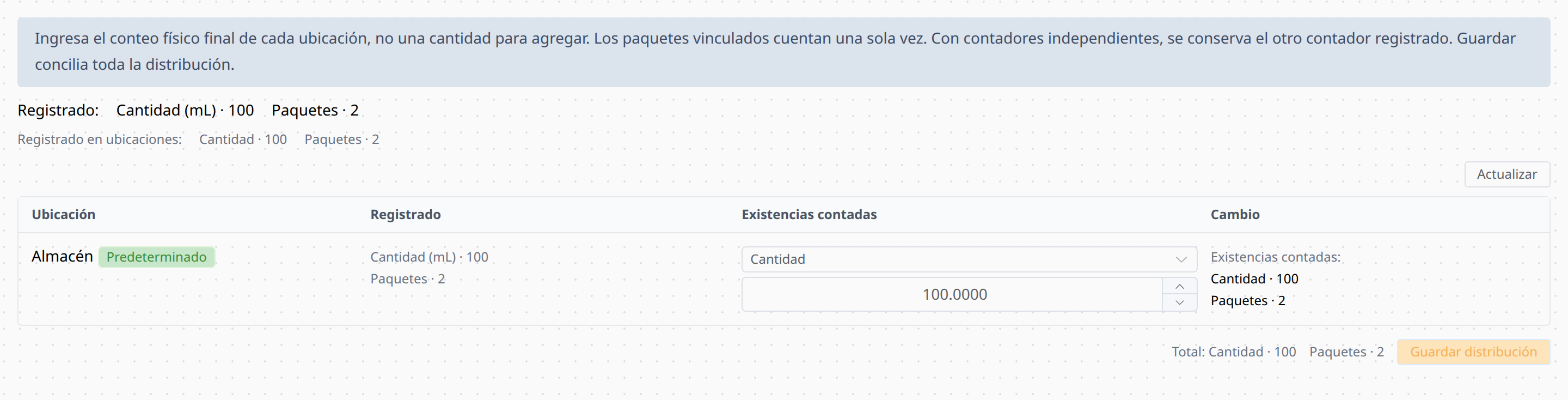
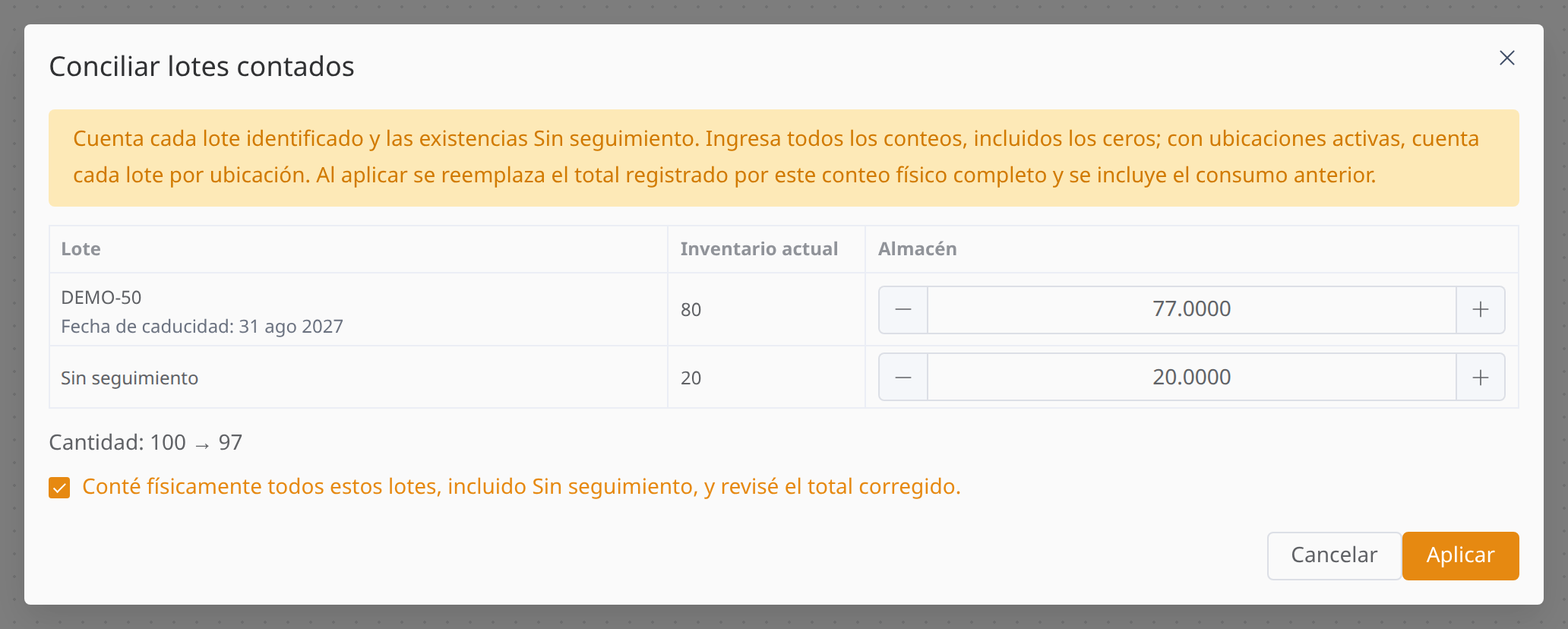
#- Abre la sección de lotes del artículo guardado y elige Conciliar lotes contados.
- Cuenta físicamente cada lote y Sin seguimiento. Ingresa todos los conteos, incluidos ceros. Con ubicaciones activas captura cada lote por ubicación y paquetes independientes.
- Revisa el total calculado, confirma el conteo físico completo y pulsa Aplicar una vez. El conteo incluye el consumo anterior.
- Verifica artículo, lotes, ubicaciones e Historial. Si cambió un saldo, revisa/vuelve a contar antes de continuar; conserva la evidencia histórica.
Comprueba lo aprendido
#Listo para usar este flujo
#Se guarda solo en este navegador. Es una lista personal de práctica, no un registro de capacitación de la clínica.
Guías relacionadas
- Guía del flujo relacionado
- Recibe compras y entregas parciales
- Cuenta inventario, investiga diferencias y audita con cuidado
- Manual público
Fuente: Cuenta un lote existente o nuevo en Auditoría; asigna existencias en Agregar · Revisión 8