Envía y recibe una referencia entre clínicas asociadas
Para clínicas con alianzas: revisa destino, prioridad, identidad del paciente y cita resultante sin duplicar referencias.
Revisado contra el código actual de la aplicación. Las capturas usan datos ficticios locales.
Usa esta lección solo si la función está habilitada y configurada en tu clínica. Revisa los requisitos antes de actuar.
Comprende el flujo
#Esta lección corresponde a clínicas con una alianza activa que utilizan referencias. La referencia identifica clínica receptora, paciente, cita de origen, prioridad y motivo. Enviarla crea un elemento entrante para la otra clínica; no demuestra que aceptó el caso, reservó una cita o terminó la atención.
Recepción administra las entradas en Bandeja de referencias. Una referencia enviada permanece activa hasta convertirse o descartarse. La conversión crea la cita receptora con tipo, día y hora seleccionados. Descartar la retira de la bandeja activa; no significa que el paciente recibió atención.
Antes de comenzar
#- Confirma alianza y destino con el equipo responsable. Verifica cliente, mascota, motivo clínico y prioridad antes de compartir el caso.
- Al recibir, revisa la correspondencia con registros locales y qué tipos permite la cuenta receptora. Los horarios siguen dependiendo de la configuración de agenda.
Hazlo en Übik
#- Abre la cita de origen y utiliza Referir cuando exista una alianza válida. Si hay varias citas, elige la correcta o revisa cuidadosamente Referir todas.
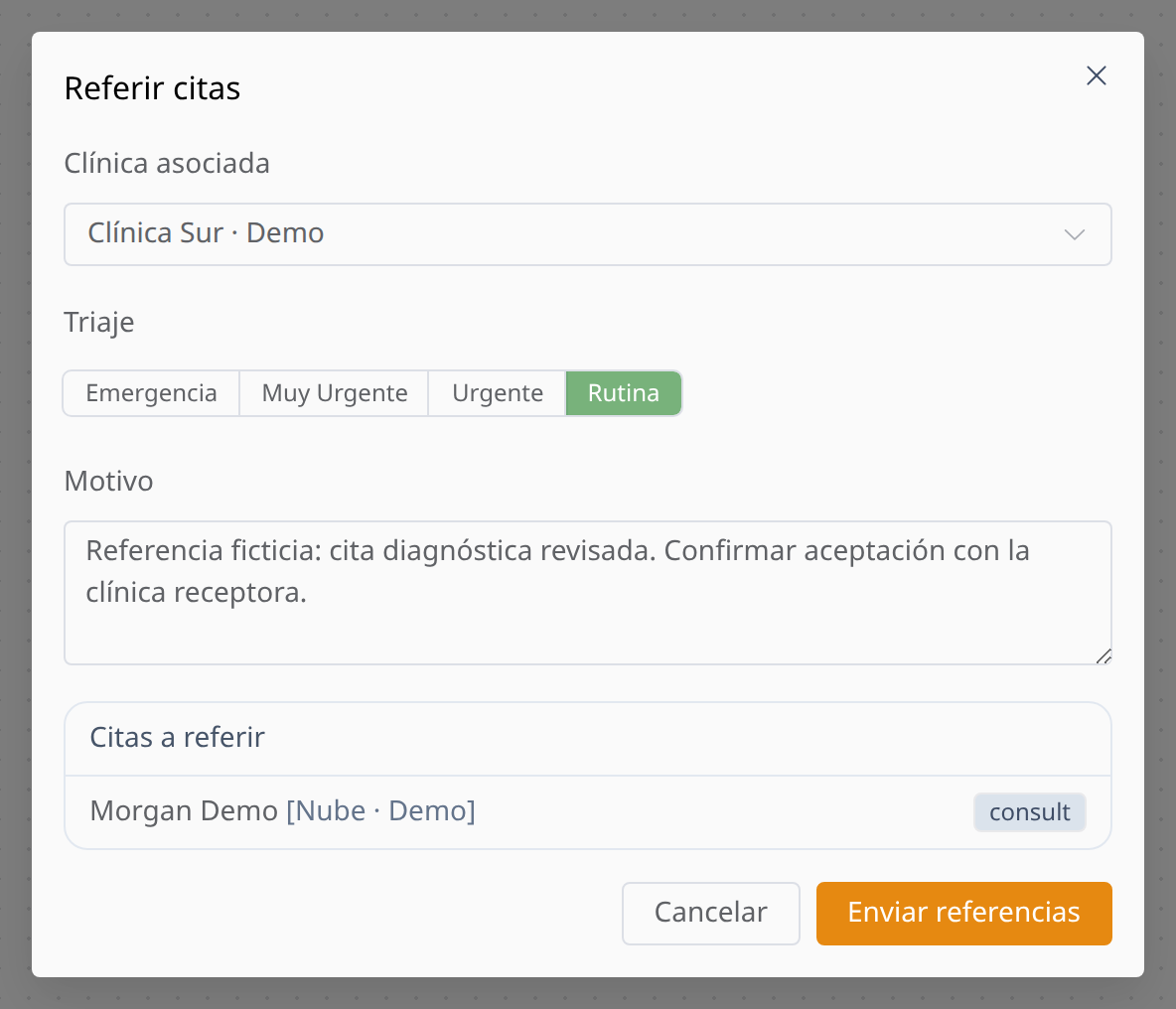
- En el diálogo, selecciona Clínica asociada. Revisa Triage y captura un Motivo claro con el trabajo solicitado y el contexto de entrega. Confirma paciente y lista de citas.
- Usa Enviar referencias una vez y revisa el resultado antes de repetir. No repitas a ciegas un envío múltiple si no está claro lo ocurrido.
- En la clínica receptora, abre Recepción > Bandeja de referencias. Revisa cliente, mascota, prioridad, motivo, estado y fecha; elige Ver en la referencia correcta.
- Revisa cliente y mascota locales. Selecciona Tipo de cita permitido, día y hora. Confirma la cita resultante en lugar de crear además una reserva manual independiente.
- Comprueba la conversión y encuentra la cita en la agenda receptora. Comunica aceptación y siguiente entrega mediante el proceso acordado; utiliza Eliminar solo para descartar intencionalmente la entrada.
Practica con un caso ficticio
#La clínica ficticia Norte refiere al paciente Beto a la clínica Sur para un estudio autorizado. Norte selecciona Sur, verifica prioridad y escribe el motivo. Sur revisa la entrada y agenda un tipo de cita disponible adecuado.
Tras convertirla, la entrada desaparece de la bandeja activa. Recepción busca la cita resultante en vez de interpretar la desaparición como pérdida o enviar otra copia. La reserva y la atención clínica posterior siguen siendo hechos diferentes.

Evita errores comunes
#- Elegir otra clínica o referir todas las citas abiertas puede compartir más trabajo del previsto. Revisa destino y lista antes de enviar.
- Convertir una referencia y crear otra cita manual duplica la visita. Busca primero la cita resultante.
- Considerar Eliminar como atención terminada representa mal el caso. La acción descarta la entrada activa.
Resuelve problemas
#- Si Referir no aparece, solicita revisar alianza activa y destino. No cambies de cuenta o paciente para hacer visible el botón.
- Si falta un tipo, revisa exclusiones de la cuenta receptora. Venta no está disponible al recibir; Laboratorio y Virtual dependen de la misma configuración que los demás tipos.
- Si envío o conversión devuelve un error incierto, busca primero un resultado en bandeja y agenda. Si no se aclara, reporta destino, contexto del paciente, acción y hora aproximada en Ayuda antes de repetir.
Comprueba lo aprendido
#Completa la lección
#Se guarda solo en este navegador. Es una lista personal de práctica, no un registro de capacitación de la clínica.
Guías relacionadas
- Coordina visitas, recogidas y entregas a domicilio
- Utiliza membresías y seguros como flujos opcionales distintos
- Manual público
Fuente: Revisar Referencias Entrantes De Partners · Revisión 2