Asigna cuentas individuales y permisos adecuados al equipo
Configura el acceso, portal inicial y categorías de permisos de cada persona y comprueba sus tareas necesarias.
Revisado contra el código actual de la aplicación. Las capturas usan datos ficticios locales.
Qué aprenderás
#Cada integrante del equipo debe utilizar una cuenta individual. El rol describe su relación con la clínica, mientras las categorías de permisos determinan qué trabajo puede realizar. Citas, inventario, clientes, calendario, empleados, datos y contabilidad se revisan por separado; el nombre del puesto no sustituye esa revisión.
Parte de las responsabilidades reales. El objetivo es permitir el trabajo necesario y proteger las áreas que la persona no administra. La página predeterminada facilita encontrar el portal diario, pero no concede por sí misma los permisos para trabajar dentro de él.
Antes de comenzar
#Usa una cuenta de administrador y confirma la clínica. Obtén el correo correcto, nombre y responsabilidades de la persona. Define quién autoriza acceso a nómina, reportes financieros, herramientas de datos, ajustes de inventario y funciones clínicas sensibles.
Practica con la Dra. Alex Demo en una cuenta de capacitación. No uses el acceso de otro compañero para imitar al empleado. La comprobación final debe hacerse con su propio inicio de sesión, sin compartir contraseñas.
Sigue el flujo de trabajo
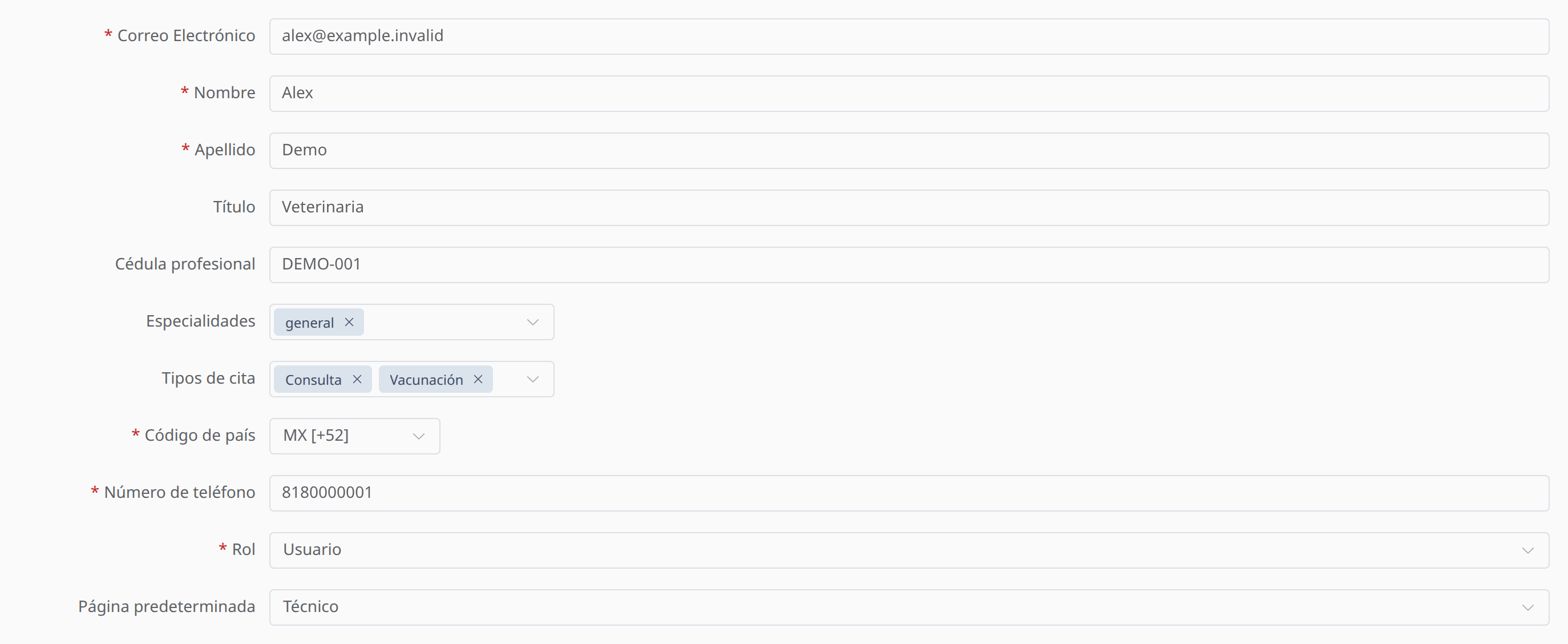
#- Abre Buscar usuarios y agrega o edita a la persona correcta. Captura correo, nombre, apellidos y datos del puesto; revisa cédula y especialidades cuando corresponda.
- Selecciona el Rol que corresponde a la operación. Elige la Página predeterminada para facilitar que Recepción abra su portal y el equipo clínico encuentre su espacio de trabajo.
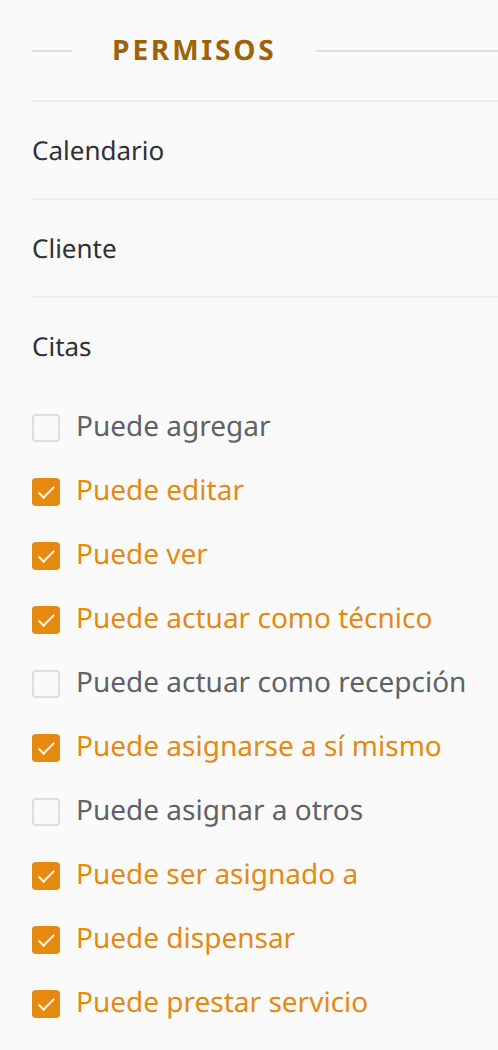
- Compara cada categoría de permisos con el puesto. Revisa las acciones necesarias de consulta, alta, edición o flujo específico, incluidos los accesos a citas y clientes requeridos para la atención.
- Revisa por separado reportes, administración de empleados, contabilidad y datos. No concedas esas áreas únicamente para resolver un botón faltante en otro flujo.
- Guarda los ajustes. Pide a la persona iniciar sesión en la clínica correcta, abrir el portal esperado y realizar una comprobación de acceso sin modificar registros reales.
- Describe cualquier acción faltante con precisión, por ejemplo consultar inventario frente a registrar un ajuste. Revisa la categoría correspondiente y comprueba nuevamente después de guardar.
Practica con una clínica ficticia
#La Dra. Alex Demo necesita consultar antecedentes, trabajar en citas asignadas y ver los productos utilizados en la atención. El administrador revisa esos permisos clínicos y de catálogo, define la página inicial y le pide abrir una cita ficticia.
La doctora no administra nómina ni pagos a proveedores. Si no puede realizar una acción de tratamiento, primero se revisan el permiso específico y la clínica seleccionada. Convertirla en administradora añadiría accesos ajenos a su función y dificultaría entender el problema original.
Evita errores frecuentes
#- Compartir un acceso durante todo el turno elimina la responsabilidad individual sobre cambios y entregas.
- Suponer que el puesto, la página inicial o el rol de capacitación conceden todas las acciones de la app deja permisos sin revisar.
- Otorgar administración cada vez que falta un botón evita comprobar el permiso y las condiciones de la función.
Cuando algo no parece correcto
#- Si no llega una invitación, confirma el correo guardado y las carpetas habituales y de spam antes de crear otro usuario.
- Si la persona ve otra clínica, confirma la relación con la cuenta y la selección actual antes de cambiar permisos.
- Si sigue faltando un control, anota el portal, tarea y acción exacta. Revisa permiso, función habilitada y estado del registro; solicita apoyo si el acceso esperado continúa fallando.
Comprueba lo aprendido
#Completa esta lección
#Se guarda solo en este navegador. Es una lista personal de práctica, no un registro de capacitación de la clínica.
Guías relacionadas
- Configura tu clínica y confirma el contexto de operación
- Configura horarios de trabajo y disponibilidad de agenda en línea
- Manual público
Fuente: Agregar usuario doctor · Revisión 2