Agenda citas y pacientes sin cita
Crea la visita del paciente correcto, revisa fechas y disponibilidad y confirma la cita guardada.
Revisado contra el código actual de la aplicación. Las capturas usan datos ficticios locales.
Entiende la tarea
#Usa Agregar cita cuando el cliente desea reservar atención. Usa Crear cotización cuando solo necesita una cotización y Vender producto para una compra sin consulta. Elegir la acción correcta mantiene claros el calendario y los registros financieros.
Fecha, tipo, estado y asignación describen cosas distintas. Agendar a futuro no significa que el paciente haya llegado; asignar un veterinario tampoco demuestra que tenga disponibilidad.
Antes de empezar
#Necesitas permiso para agregar citas; seleccionar o crear clientes y mascotas depende también de los permisos de clientes. Asignar a otra persona requiere el permiso correspondiente. Confirma primero la clínica, propietario y mascota existentes.
Las sugerencias de horario dependen de jornadas y tipos de cita configurados. Si falta esa configuración, coordina con la clínica antes de prometer un espacio. Practica con un paciente ficticio en un entorno de capacitación.
Hazlo en Übik
#- Abre Portales → Recepción y elige Agregar cita. Busca al cliente existente por teléfono o nombre y selecciona la Mascota correcta.
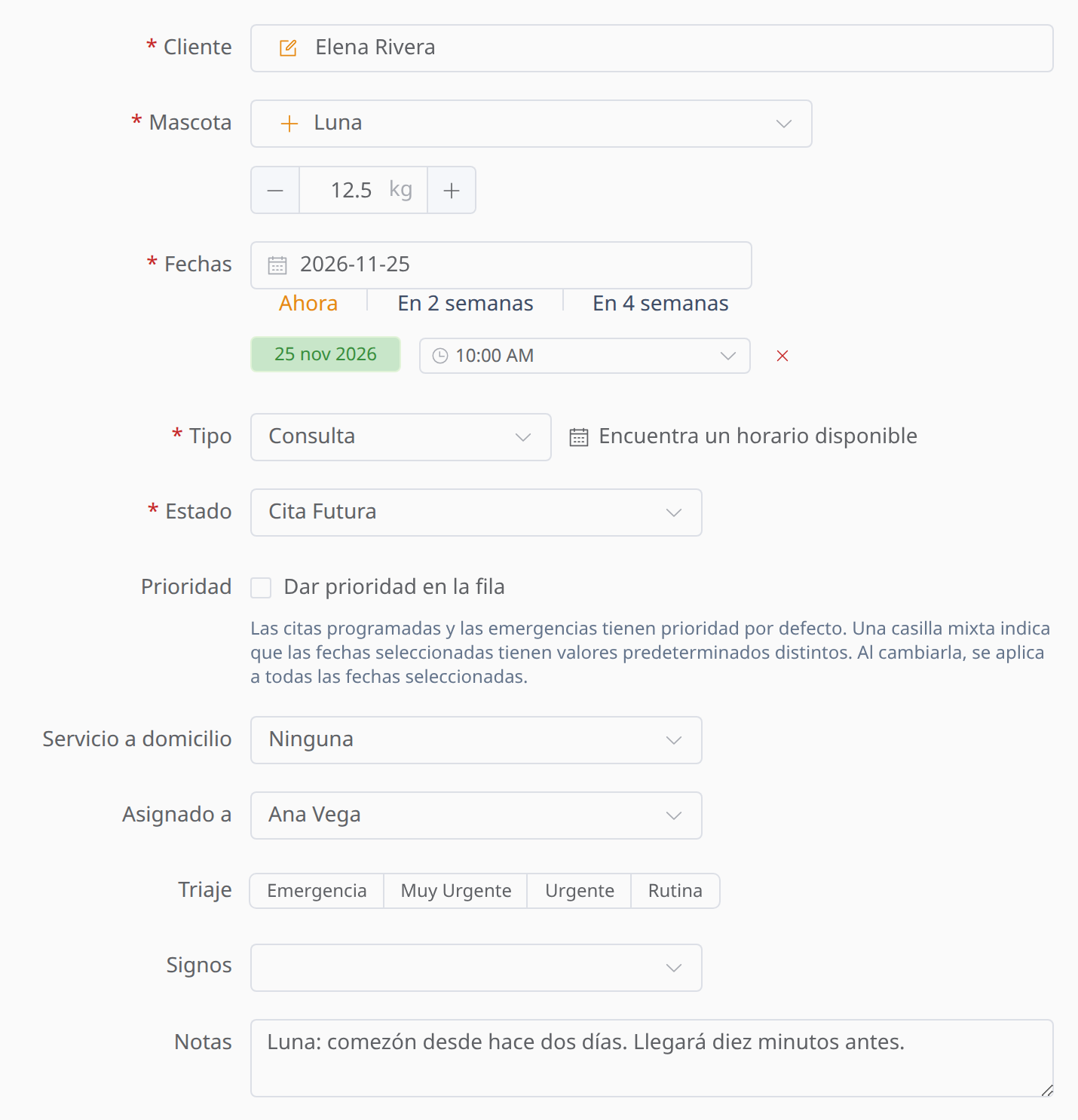
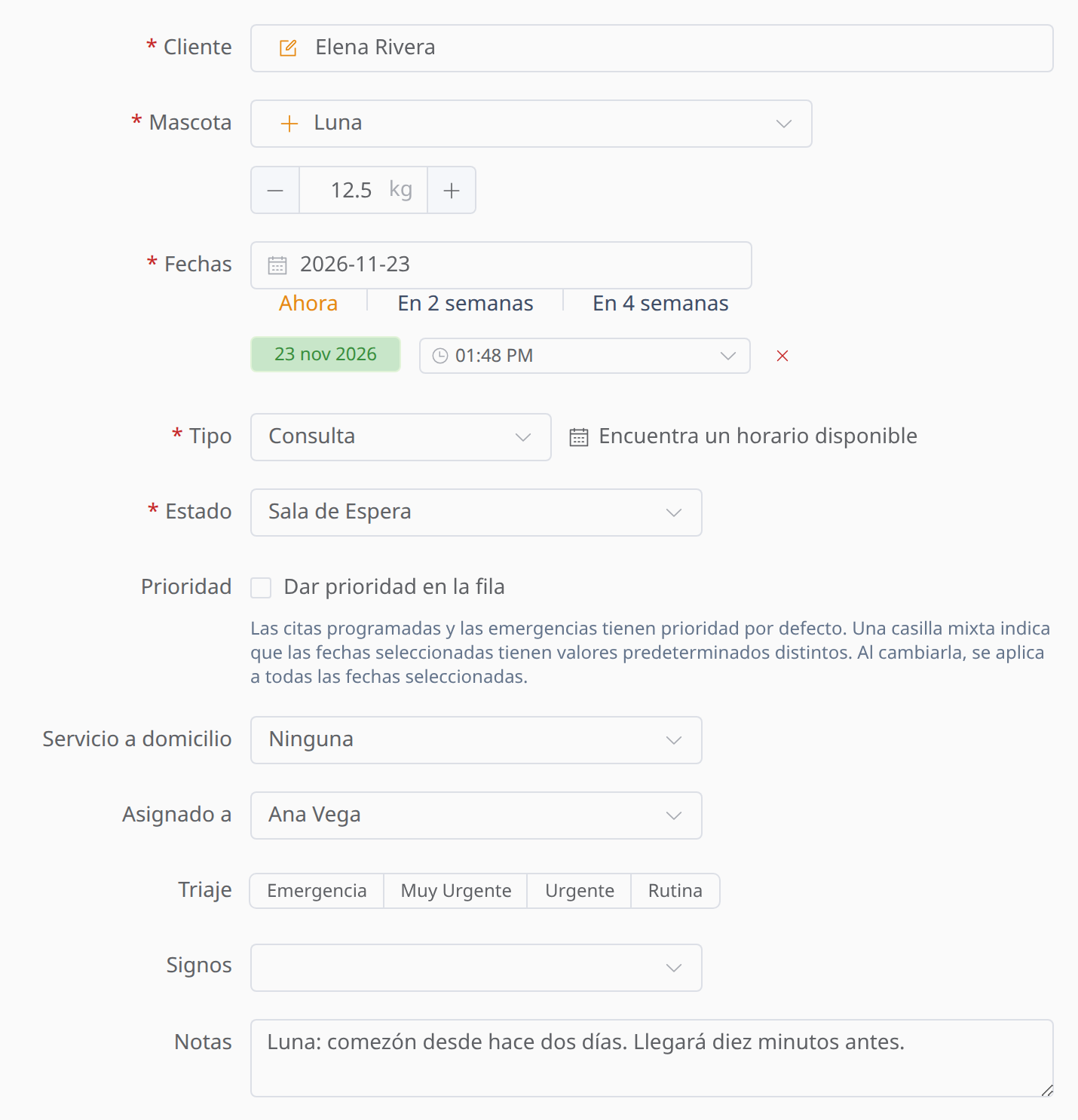
- Elige la fecha o fechas. Para un paciente que llega ahora, Ahora coloca la hora actual; revisa el resultado. Para una cita futura, selecciona el horario real.
- Revisa la hora de cada fecha. Quita las fechas sobrantes con el control rojo. Varias fechas crean varias visitas: no dejes extras como recordatorios.
- Selecciona Tipo y, cuando corresponda, Especialidad. Usa Buscar horario disponible junto al tipo o especialidad cuando la clínica tenga disponibilidad configurada.
- Elige el estado real: Cita Futura para una reserva futura, Sala de Espera para un paciente que llegó y Atendiendo solo cuando comience la atención. Varias fechas utilizan estados determinados automáticamente.
- Asigna al veterinario si tienes permiso, revisa la vista del calendario y Guarda. Busca y abre la cita guardada para confirmar cliente, mascota, fecha, tipo, estado y asignación.
Practica con un ejemplo ficticio
#El perro ficticio Milo necesita una vacuna el próximo martes; Nala ya está en recepción. Milo recibe una cita futura de vacunación. Nala utiliza Ahora y En espera al llegar; ninguno debe figurar Atendiendo solo porque Recepción creó su visita.
Como práctica, selecciona dos fechas futuras para Milo y asigna una hora a cada una. Antes de guardar, elimina la segunda fecha accidental y explica por qué no necesitas un presupuesto cuando el cliente ya decidió reservar.
Evita estos errores
#- Usar una cita para consultar precios genera visitas innecesarias. Usa Crear cotización.
- Seleccionar varias fechas sin revisar sus horas puede crear citas no deseadas.
- La vista del calendario es una referencia; también debes revisar aptitud del personal, capacidad real y necesidades del paciente.
Resuelve problemas y recupera el trabajo
#- Si falta Agregar cita, pide al administrador revisar el permiso; no utilices la cuenta de otro empleado.
- Si no aparece un horario adecuado, revisa tipo, especialidad opcional, veterinario seleccionado y jornadas configuradas con el responsable.
- Tras un Guardar interrumpido, busca al paciente y la hora antes de crear otra cita. Conserva el error y escala cualquier diferencia sin resolver.
Comprueba lo aprendido
#Comprueba el resultado
#Se guarda solo en este navegador. Es una lista personal de práctica, no un registro de capacitación de la clínica.
Guías relacionadas
- Guía del portal de Recepción
- Crea y mantiene clientes y mascotas
- Reprograma, cancela y gestiona citas no atendidas
- Manual público
Fuente: Agenda citas y pacientes sin cita · Revisión 2