Reprograma, cancela y gestiona citas no atendidas
Modifica la reserva existente, conserva motivo e historial y revisa los depósitos aparte del cambio de horario.
Revisado contra el código actual de la aplicación. Las capturas usan datos ficticios locales.
Entiende la tarea
#Reprogramar cambia cuándo ocurrirá una cita existente. Cancelar registra que la visita no continuará. Ninguna acción debe sustituirse por borrar el historial del paciente o crear otra cita sin revisar la original.
Un paciente que llega tarde no representa automáticamente una cancelación. Confirma la situación con propietario y equipo clínico. El flujo actual ofrece Cancelada y motivo de cancelación; esta lección no supone un estado independiente de No asistió ni liquidación automática.
Antes de empezar
#Usa la clínica correcta y confirma cliente, mascota, fecha y referencia. Modificar la reserva requiere permiso de edición de citas. Coordina cualquier cambio de una atención iniciada con el médico responsable.
Revisa depósitos, cargos, formularios y atención vinculada. El horario y los movimientos de dinero requieren revisiones independientes. No prometas que cancelar devuelve el pago ni que reprogramar envía avisos por todos los canales.
Hazlo en Übik
#- Encuentra la cita existente en Recepción o Buscar citas. Revisa estado, paciente, horario y cualquier cita o pago relacionado.
- Para reprogramar, usa Ir a → Editar en esa cita. Cambia fecha/hora y revisa disponibilidad y asignación del veterinario.
- Comprueba que solo permanezca la fecha deseada. Guarda, vuelve a encontrar la misma cita y verifica fecha/hora y estado.
- Para cancelar, usa el control Estado de Recepción y selecciona Cancelada. Captura un motivo claro cuando se solicite, como la petición del propietario o una ausencia confirmada.
- Después de guardar, comprueba estado e Historial. Conserva pagos y registros clínicos originales; revisa los depósitos con el flujo financiero autorizado.
- Confirma el plan con el propietario mediante el proceso aprobado de la clínica y avisa al equipo. Para una ausencia, documenta únicamente lo confirmado y organiza seguimiento si corresponde.
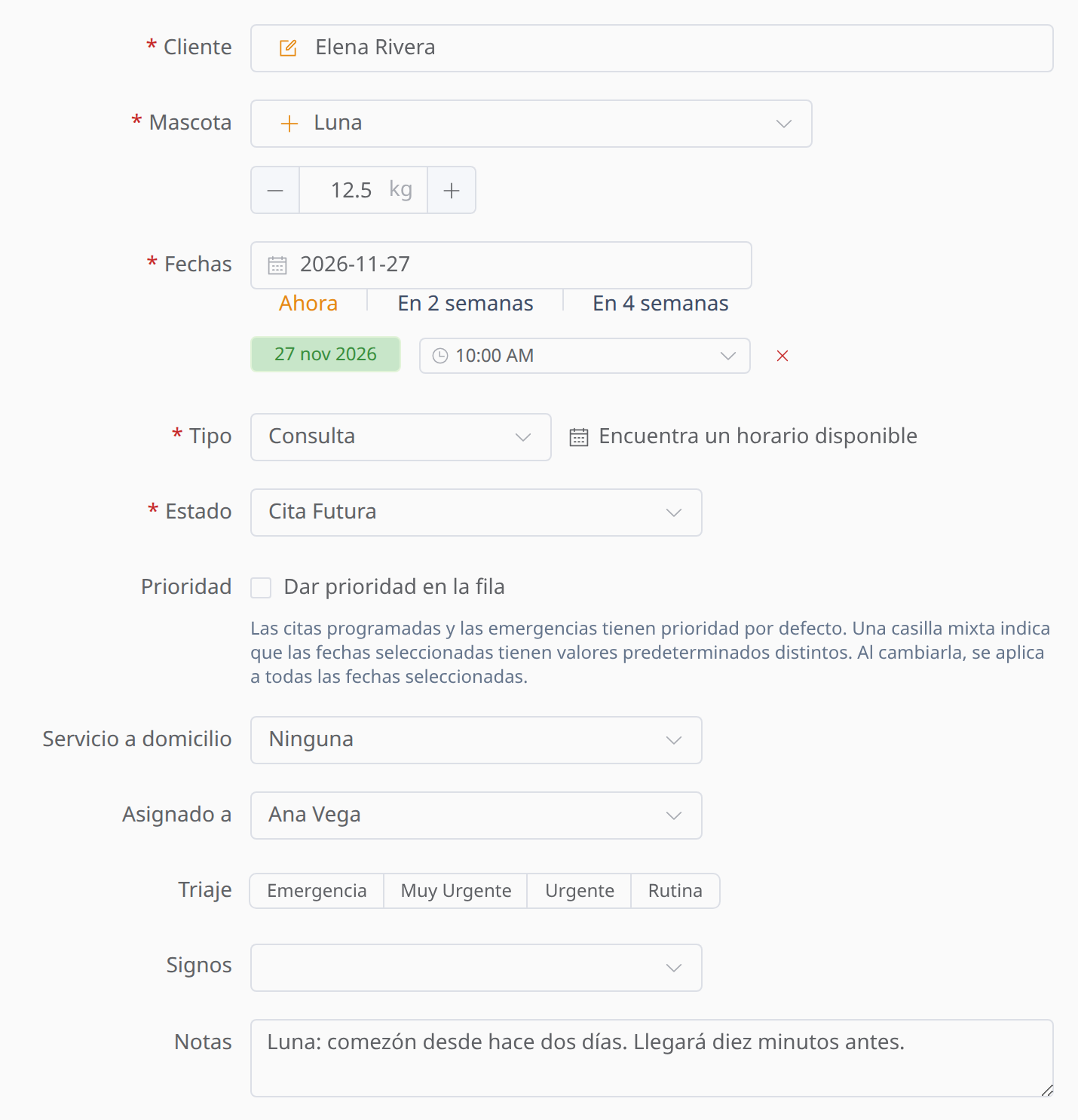
Practica con un ejemplo ficticio
#Bruno, un perro ficticio, tiene cita el martes a las 10:00 y depósito de MXN 300. Su propietario pide cambiar al jueves. Edita la cita existente, verifica disponibilidad del jueves y guarda el nuevo horario. Revisa el depósito de esa reserva sin cobrarlo otra vez.
En otra cita, el propietario confirma que no podrá asistir. Cancela con el motivo real y conserva el historial del pago para decidir su tratamiento. La etiqueta Cancelada no demuestra que se devolvió dinero.
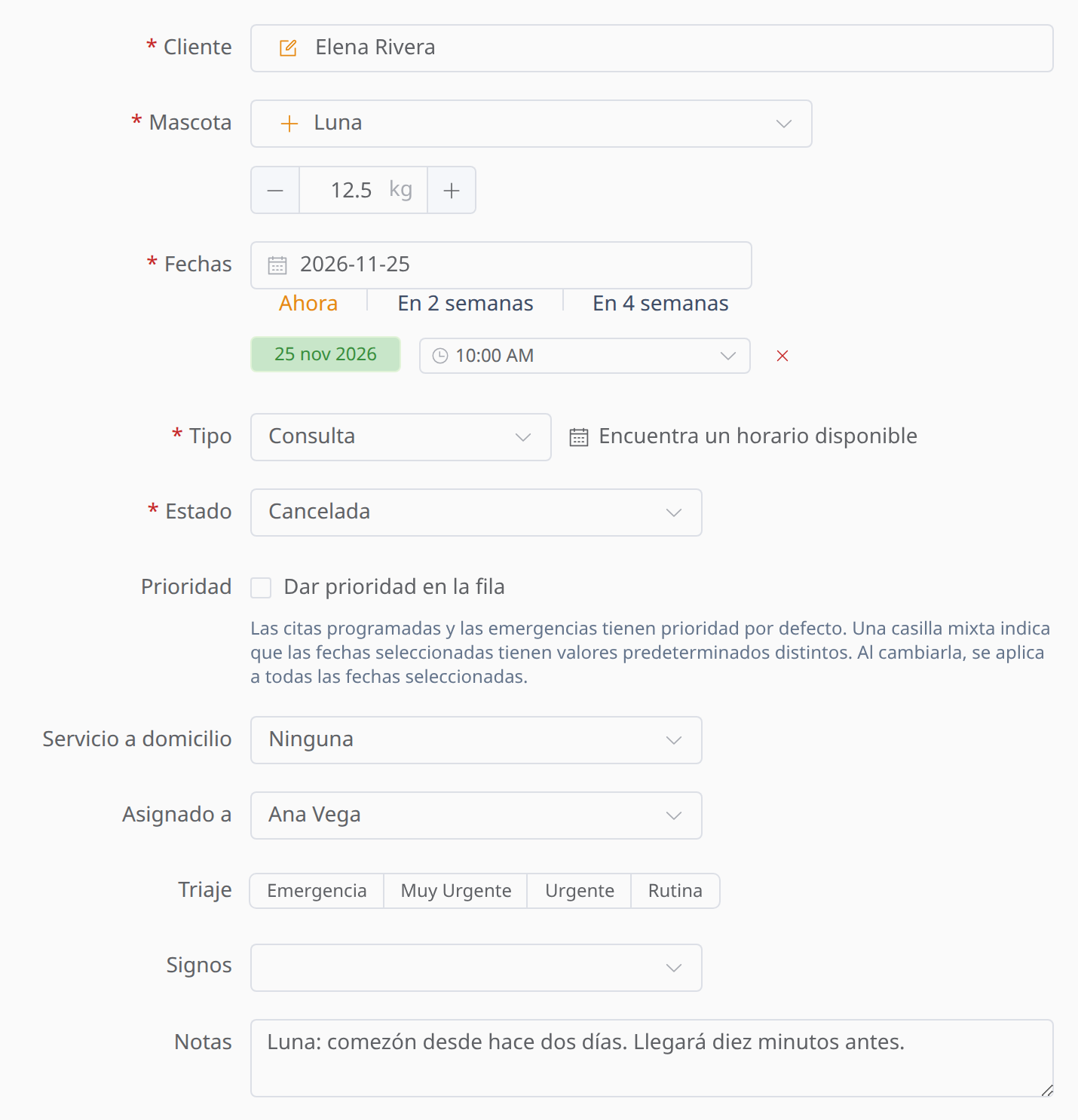
Evita estos errores
#- Crear una cita sustituta sin revisar la original puede dejar ambas fechas activas.
- Cancelar solo por retraso puede falsear una visita todavía esperada. Contacta primero al propietario o responsable clínico.
- Borrar pagos o capturar otro depósito para cuadrar el saldo altera la historia financiera; no es una corrección de agenda.
Resuelve problemas y recupera el trabajo
#- Si no está disponible Editar, pide revisar el permiso de edición de citas; no uses la cuenta de otro empleado.
- Si las fechas o tipo están bloqueados en una hospitalización u hospedaje, utiliza su flujo de estancia y consulta al responsable sin eludir la restricción.
- Si el guardado se interrumpe, reabre la misma cita y revisa fecha, estado e Historial antes de repetir. Escala diferencias pendientes de depósitos o vínculos con la referencia.
Comprueba lo aprendido
#Comprueba el resultado
#Se guarda solo en este navegador. Es una lista personal de práctica, no un registro de capacitación de la clínica.
Guías relacionadas
- Guía del portal de Recepción
- Agenda citas y pacientes sin cita
- Revisa reservas en línea y notas de ingreso
- Manual público
Fuente: Reprograma, cancela y gestiona citas no atendidas · Revisión 2